Trang thông tin tổng hợp
  • Ẩm Thực
  • Công Nghệ
  • Kinh Nghiệm Sống
  • Du Lịch
  • Hình Ảnh Đẹp
  • Làm Đẹp
  • Phòng Thủy
  • Xe Đẹp
  • Du Học
Ẩm Thực Công Nghệ Kinh Nghiệm Sống Du Lịch Hình Ảnh Đẹp Làm Đẹp Phòng Thủy Xe Đẹp Du Học
  1. Trang chủ
  2. Công Nghệ
Mục Lục

Bí quyết chuyển đổi XML sang Excel một cách nhanh chóng

avatar
kangta
09:09 30/06/2024

Mục Lục

Bạn đang muốn biết cách chuyển file XML sang Excel một cách nhanh chóng để sử dụng dữ liệu XML trong Excel? Đừng bỏ lỡ cơ hội tìm hiểu cách chuyển đổi XML sang Excel cùng với Mytour qua bài viết này!

Bí quyết chuyển đổi XML sang Excel một cách nhanh chóng

XML là viết tắt của 'Extensible Markup Language' hay còn được gọi là 'ngôn ngữ đánh dấu mở rộng' do Tổ hợp web toàn cầu (W3C) đề xuất để tạo ra các ngôn ngữ đánh dấu tiên tiến. Đây không chỉ là một tập hợp đơn giản mô tả dữ liệu mà còn rất hữu ích để chia sẻ thông tin giữa các chương trình và hệ thống.

Nếu vì lý do nào đó bạn cần chuyển file XML sang Excel, mời bạn hãy cùng theo dõi các cách chuyển đổi XML sang Excel dưới đây nhé.

Chuyển đổi XML thành Excel ngay trên mạng một cách nhanh chóng

Bạn muốn chuyển đổi file XML dưới đây sang Excel? Đừng lo lắng, chúng tôi sẽ hướng dẫn bạn ngay dưới đây.
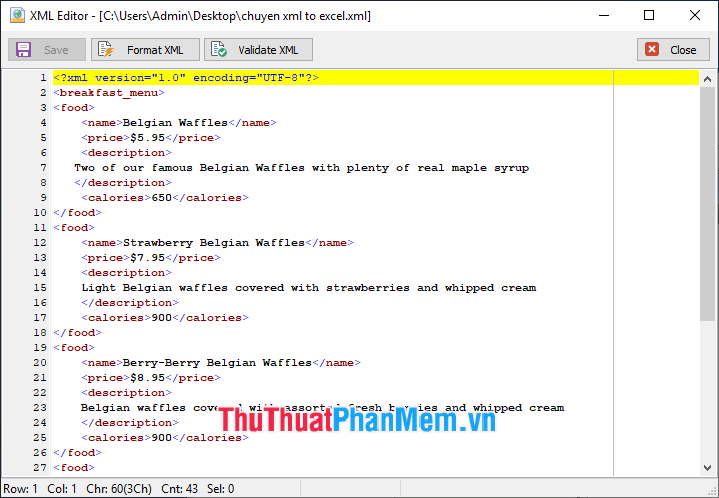
Bí quyết chuyển đổi XML sang Excel một cách nhanh chóng

Bước 1: Truy cập trang web chuyển đổi XML sang Excel tại https://conversiontools.io/conversion/convert_xml_to_excel

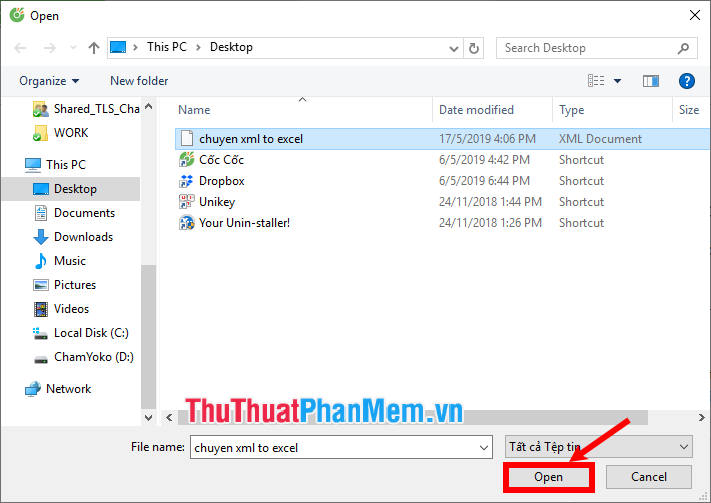
Bước 2: Tại trang web, nhấn vào Browse để mở cửa sổ Open.
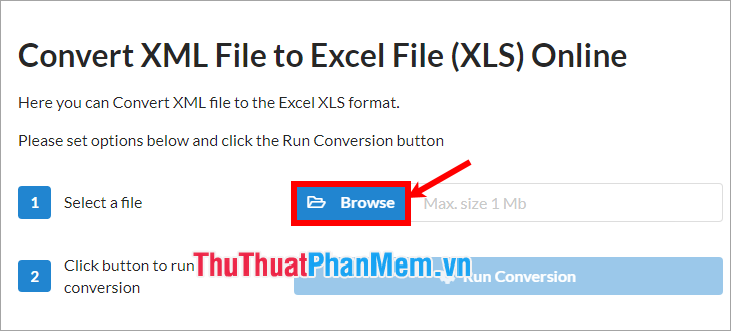
Bí quyết chuyển đổi XML sang Excel một cách nhanh chóng

Mở cửa sổ Open và chọn file XML bạn muốn chuyển sang Excel, sau đó nhấn Open.
Bí quyết chuyển đổi XML sang Excel một cách nhanh chóng

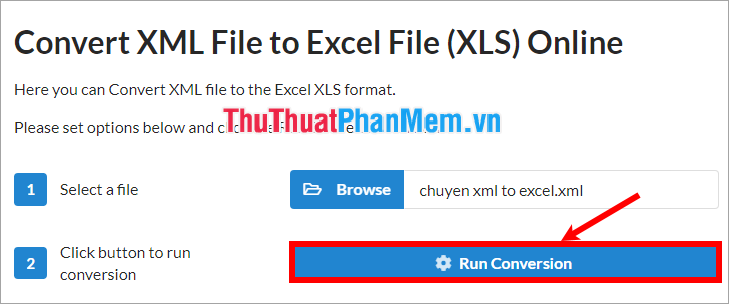
Bước 3: Nhấn Run Conversion để trang web bắt đầu quá trình chuyển đổi từ XML sang Excel.
Bí quyết chuyển đổi XML sang Excel một cách nhanh chóng

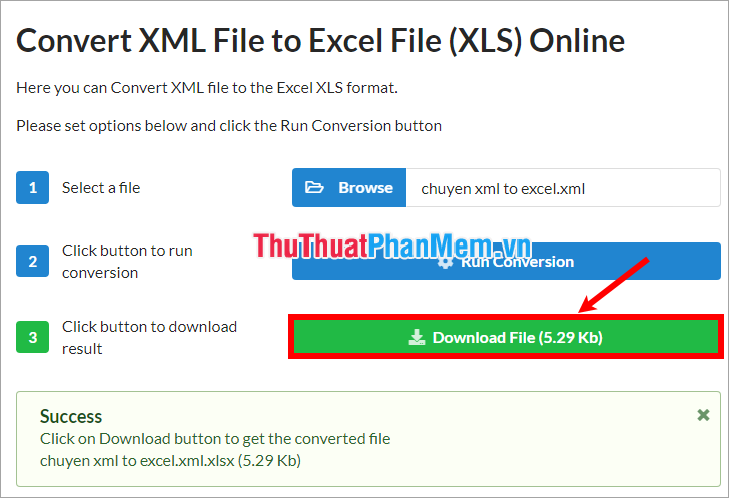
Chờ đợi quá trình chuyển đổi hoàn tất, sau đó nhấn Download File để tải file Excel về máy.
Bí quyết chuyển đổi XML sang Excel một cách nhanh chóng

Kết quả sẽ là:

Bí quyết chuyển đổi XML sang Excel một cách nhanh chóng

Chuyển đổi file XML sang Excel bằng MS Excel một cách đơn giản

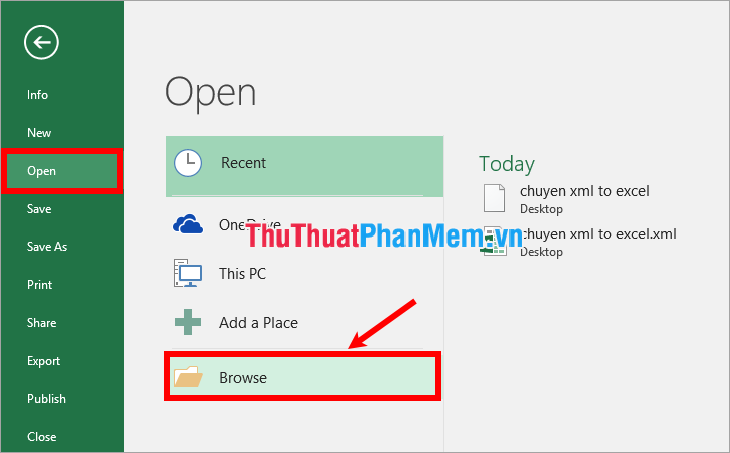
Bước 1: Mở một file Excel mới, chọn File -> Open -> Browse trên giao diện Excel.
Bí quyết chuyển đổi XML sang Excel một cách nhanh chóng

Mở cửa sổ Open và chọn file XML bạn muốn chuyển sang Excel, sau đó nhấn Open.
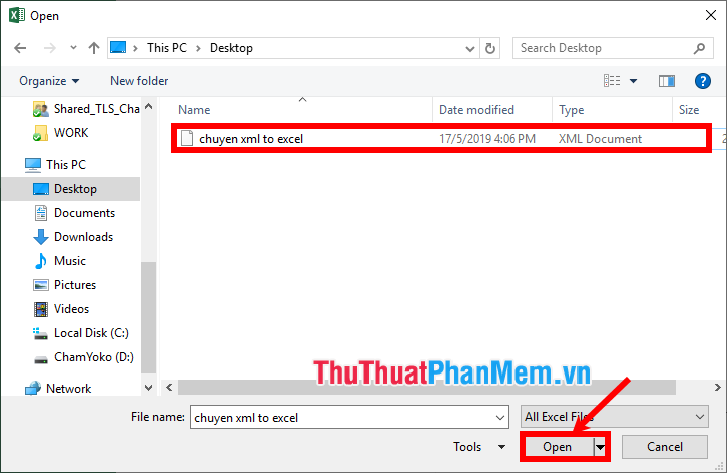
Bí quyết chuyển đổi XML sang Excel một cách nhanh chóng

Bước 2: Trong cửa sổ Open XML, chọn As an XML table và nhấn OK.
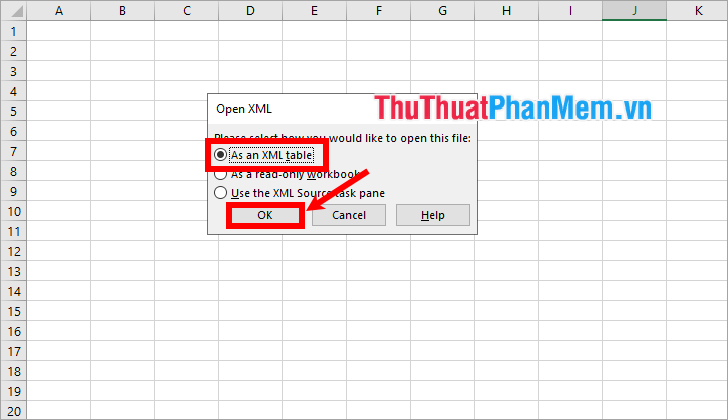
Bí quyết chuyển đổi XML sang Excel một cách nhanh chóng

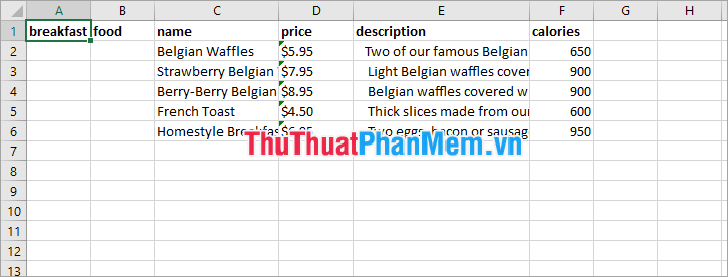
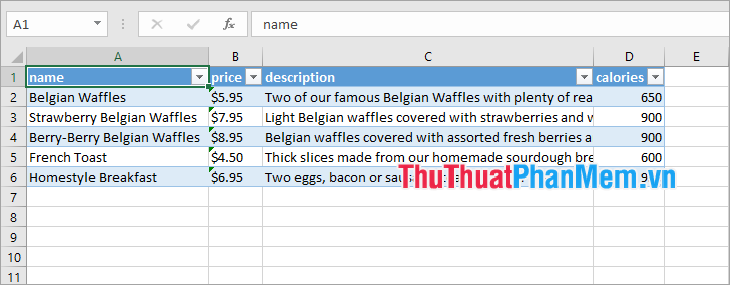
Kết quả sẽ là như thế này:

Bí quyết chuyển đổi XML sang Excel một cách nhanh chóng

Bước 3: Chọn File -> Save As -> Browse (hoặc nhấn Ctrl + S) và lưu file Excel lại. Bạn đã hoàn thành chuyển đổi file XML sang Excel.
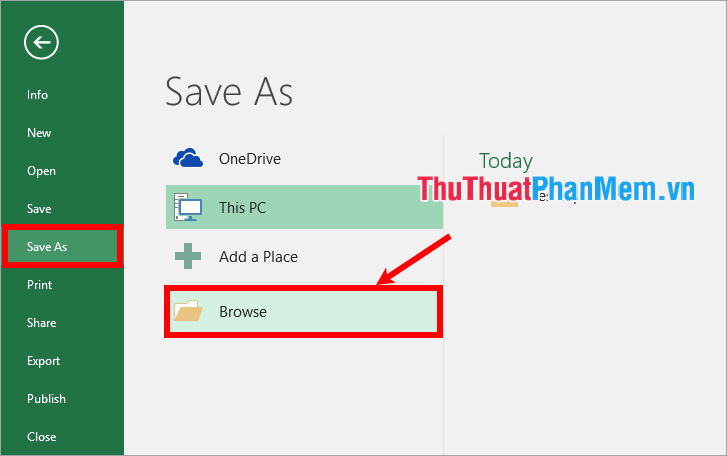
Bí quyết chuyển đổi XML sang Excel một cách nhanh chóng

Mytour chia sẻ 2 cách chuyển đổi XML sang Excel nhanh chóng. Hy vọng bạn sẽ thành công khi áp dụng. Chúc bạn thành công!

0 Thích
Chia sẻ
  • Chia sẻ Facebook
  • Chia sẻ Twitter
  • Chia sẻ Zalo
  • Chia sẻ Pinterest
In
  • Điều khoản sử dụng
  • Chính sách bảo mật
  • Cookies
  • RSS
  • Điều khoản sử dụng
  • Chính sách bảo mật
  • Cookies
  • RSS

Trang thông tin tổng hợp tcqtsaigon

Website tcqtsaigon là blog chia sẻ vui về đời sống ở nhiều chủ đề khác nhau giúp cho mọi người dễ dàng cập nhật kiến thức. Đặc biệt có tiêu điểm quan trọng cho các bạn trẻ hiện nay.

© 2025 - tcquoctesaigon

Kết nối với tcquoctesaigon

vntre
vntre
vntre
vntre
vntre
https://nghengu.vn/ thời tiết đà nẵng https://thoitiet24.edu.vn
Trang thông tin tổng hợp
  • Trang chủ
  • Ẩm Thực
  • Công Nghệ
  • Kinh Nghiệm Sống
  • Du Lịch
  • Hình Ảnh Đẹp
  • Làm Đẹp
  • Phòng Thủy
  • Xe Đẹp
  • Du Học
Đăng ký / Đăng nhập
Quên mật khẩu?
Chưa có tài khoản? Đăng ký