
Cách tải, up ảnh lên Google Drive trên điện thoại, máy tính
Tải ảnh lên Google Drive có tác dụng gì?
Việc tải ảnh lên Google Drive có rất nhiều lợi ích mà bạn cần biết, ví dụ như giải phóng dung lượng trên thiết bị, thuận tiện cho việc chia sẻ. Cụ thể lợi ích của việc tải ảnh lên Google Drive như sau:- Giải phóng dung lượng lưu trữ: Tải ảnh lên Google Drive giúp bạn lưu trữ các tệp ảnh mà không cần sử dụng dung lượng lưu trữ trên thiết bị của bạn, giúp thiết bị hoạt động nhanh hơn và tránh việc đầy bộ nhớ.
- Bảo lưu và sao lưu an toàn: Google Drive là một dịch vụ đám mây, vì vậy tất cả ảnh và tệp của bạn sẽ được lưu trữ trên máy chủ của Google. Điều này giúp bảo vệ tệp khỏi mất mát trong trường hợp thiết bị bị hỏng hoặc mất cắp.
Xem thêm: Cách lưu ảnh trên Google Drive về điện thoại, máy tính

Tải ảnh lên Google Drive giúp bạn giải phóng dung lượng
- Truy cập từ bất kỳ đâu: Bạn có thể truy cập ảnh và tệp từ Google Drive bất kỳ đâu có kết nối internet. Điều này giúp bạn xem, chia sẻ và tải xuống tệp mọi lúc, mọi nơi từ bất kỳ thiết bị nào.
- Chia sẻ dễ dàng: Bạn có thể chia sẻ ảnh và tệp từ Google Drive với người khác bằng cách chia sẻ liên kết hoặc mời họ vào thư mục chia sẻ. Điều này rất tiện lợi khi bạn muốn chia sẻ tệp ảnh với gia đình, bạn bè hoặc đồng nghiệp.
- Tìm kiếm thuận tiện: Google Drive cung cấp khả năng tìm kiếm tiện lợi với khả năng tìm kiếm theo tên tệp, từ khóa, hoặc thậm chí tìm kiếm trong nội dung của tệp. Điều này giúp bạn dễ dàng tìm và truy cập lại các ảnh và tệp dữ liệu một cách nhanh chóng.
Định dạng ảnh khi tải ảnh lên Google Drive
Trước khi biết cách tải ảnh lên Google Drive, bạn cần nắm được định dạng ảnh khi tải ảnh lên để tránh xảy ra lỗi khi tải ảnh lên. Bạn hãy tuân thủ các hướng dẫn khi up ảnh lên như sau:- Định dạng ảnh hợp lệ: Google Drive hỗ trợ nhiều định dạng ảnh như JPEG, PNG, GIF, BMP, TIFF, và SVG. Hãy chắc chắn rằng tệp ảnh của bạn có định dạng hợp lệ trước khi tải lên.
- Dung lượng tệp tối đa: Dung lượng tối đa cho một tệp không vượt quá 5TB, tức là 1TB tương đương 1024GB. Hãy đảm bảo rằng tệp tải lên không quá giới hạn này.
- Kiểm tra dung lượng lưu trữ Drive: Nếu dung lượng lưu trữ của tài khoản Drive của bạn đã đầy, bạn sẽ không thể tải thêm ảnh. Tài khoản Drive miễn phí cung cấp chỉ 15GB dung lượng lưu trữ, vì vậy hãy xem xét nâng cấp hoặc quản lý tệp của bạn để giải phóng dung lượng Google Drive trước khi tải ảnh.
- Quyền truy cập Drive của người khác: Chỉ có thể tải ảnh lên Drive của người khác nếu bạn được cấp phép. Đảm bảo bạn có quyền truy cập và sử dụng Drive của người khác trước khi thực hiện tải lên.
Cách tải ảnh lên Google Drive bằng máy tính
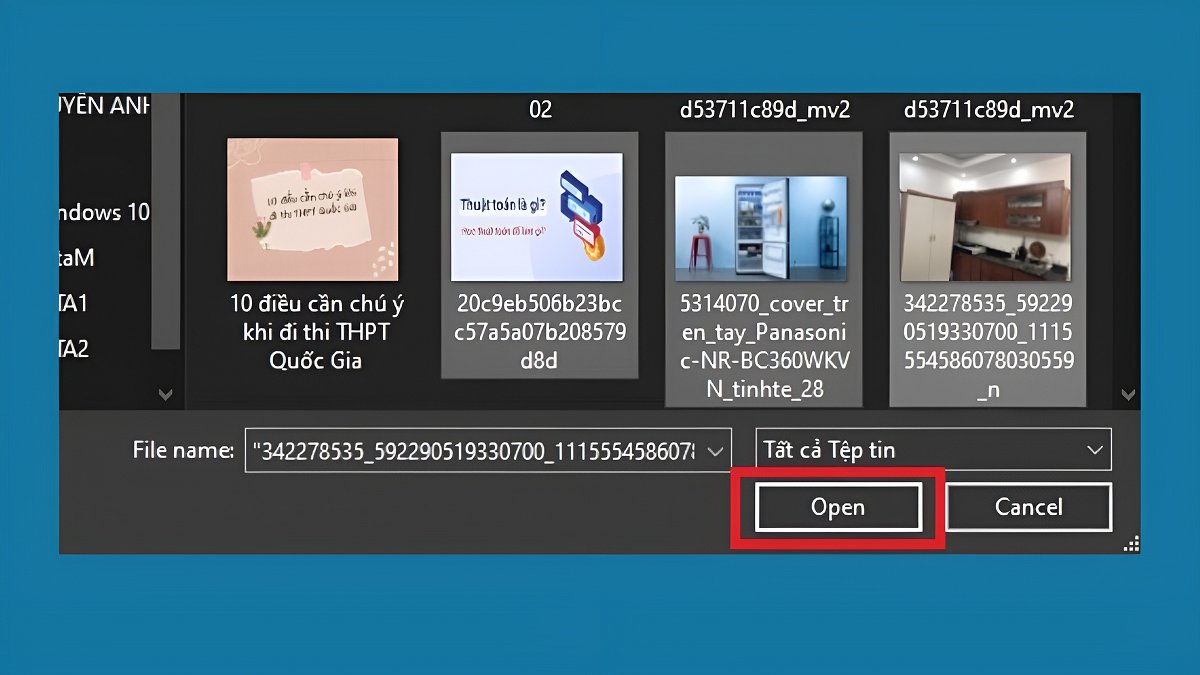
Dưới đây là hướng dẫn cách tải ảnh lên Google Drive bằng máy tính. Chỉ với một số bước cơ bản là bạn có thể hoàn thành việc tải ảnh rồi.Bước 1: Truy cập trang web Google Drive trên máy tính.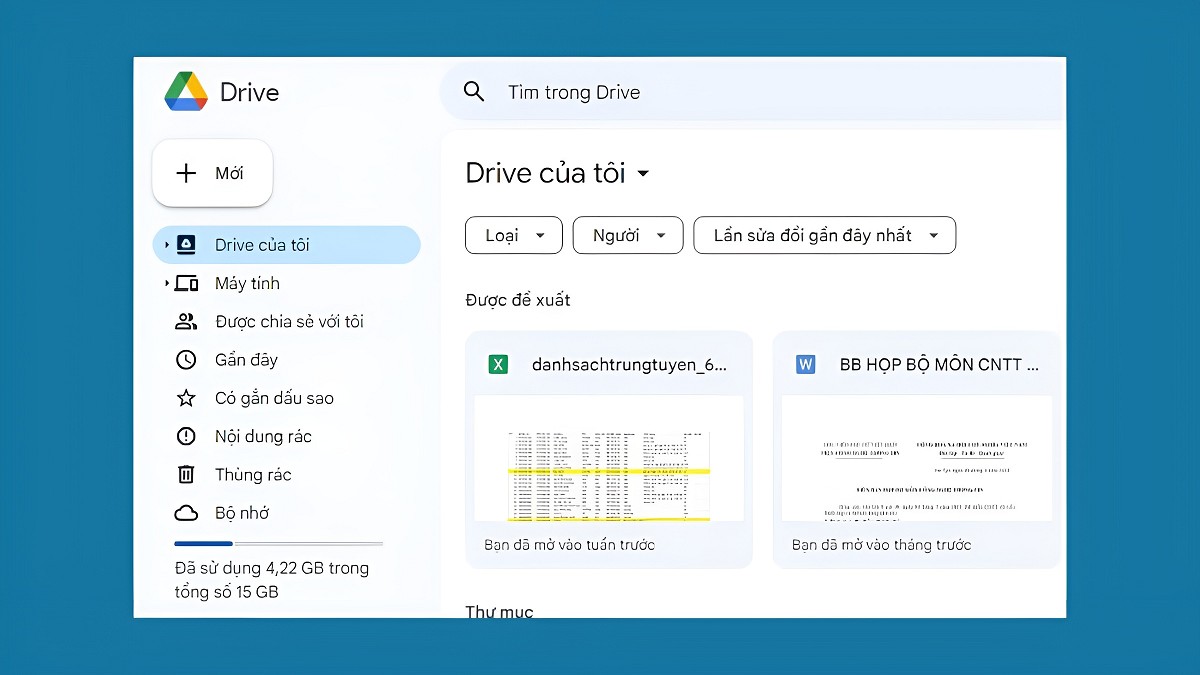


Cách tải hình lên Google Drive bằng điện thoại
Ngoài cách up ảnh lên Google Drive bằng máy tính. Bạn còn có thể biết cách tải hình ảnh lên Google Drive bằng điện thoại như sau:Bước 1: Khởi động ứng dụng Google Drive trên điện thoại của bạn.Bước 2: Chọn dấu cộng và chọn Tải lên.Bước 3: Chọn Ảnh. Cấp quyền truy cập vào ảnh của bạn cho Google Drive nếu được yêu cầu.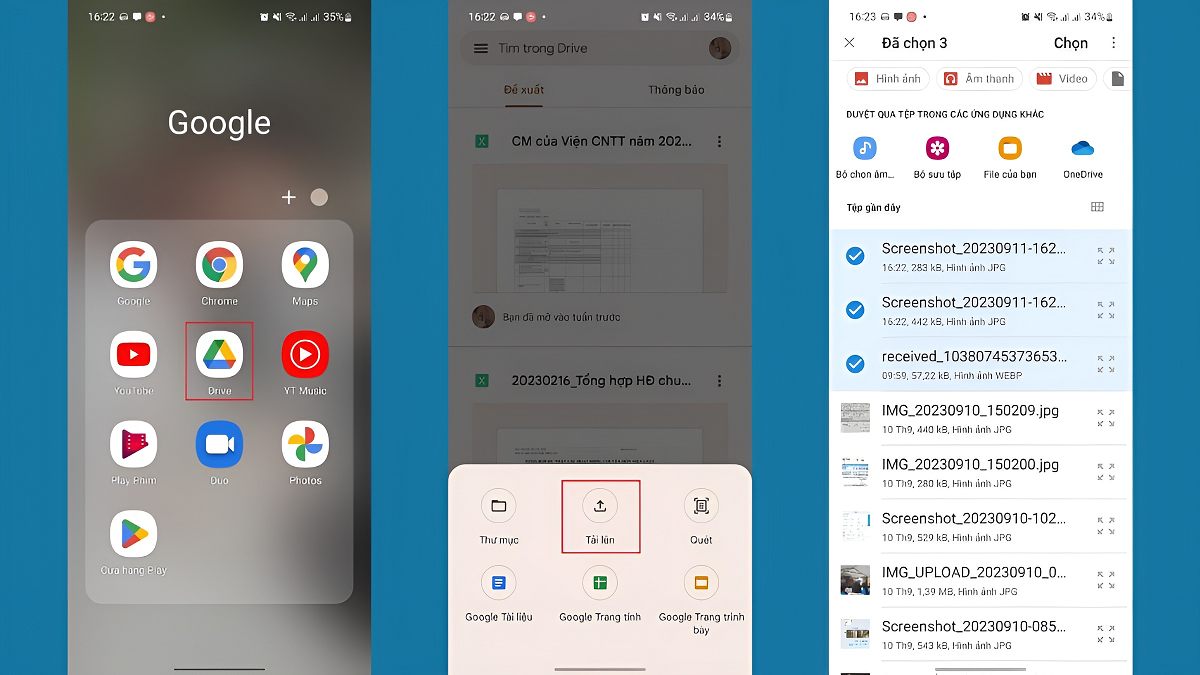
Cách up file lên Google Drive bằng điện thoại
Trong thế giới số hóa ngày nay, việc tải lên các tệp và tài liệu quan trọng lên dịch vụ lưu trữ đám mây Google Drive trở nên ngày càng phổ biến và quan trọng. Khả năng tải lên file từ điện thoại di động trực tiếp lên Google Drive là một kỹ năng quan trọng cho chúng ta. Vậy trong hướng dẫn này, chúng ta sẽ cùng nhau khám phá cách up file lên Google Drive bằng điện thoại dễ dàng và hiệu quả nhất. Trước tiên, bạn nhớ tải Google Drive về điện thoại nhé.Cách up file dữ liệu lên Google Drive bằng iPhone
Trong thời đại số hóa hiện nay, khả năng tải lên và chia sẻ tệp dữ liệu trên Google Drive từ iPhone đã trở thành một phần quan trọng của cuộc sống hàng ngày của chúng ta. Trong hướng dẫn này, Sforum sẽ mang đến bạn cách up file lên Google Drive bằng điện thoại IPhone một cách đơn giản và hiệu quả.
Bước 1: Bắt đầu bằng việc khởi chạy app Google Drive trên điện thoại iPhone của bạn.

Bước 2: Trên giao diện chính, tiến hành bằng cách chạm vào biểu tượng (+), sau đó lựa chọn 'Tải lên'
Bước 3: Tại bước này, bạn chỉ cần lựa chọn file dữ liệu bạn muốn đưa lên Google Drive và kết thúc bằng việc chọn “Thư mục” hoặc 'Tải lên' ở góc dưới bên phải.Chia sẻ cách up file lên Google Drive bằng điện thoại Android
Sau đây, chúng ta sẽ khám phá cách up file dữ liệu lên Google Drive bằng điện thoại Android một cách hiệu quả nhất.
Bước 1: Mở ứng dụng Google Drive trên điện thoại của bạn.

Bước 2: Trên giao diện Tệp, bạn hãy thao tác bằng cách chọn vào biểu tượng (+) nằm ở phía dưới góc bên phải. Tiếp theo, bạn sẽ thấy tùy chọn 'Tải lên' hãy bấm chọn nó.
Bước 3: Tại đây, bạn có thể lựa chọn và tải lên Google Drive những file mà bạn muốn. Nếu tệp cần tải lên không xuất hiện ngay trên giao diện, bạn có thể sử dụng chức năng 'Quản lý file'. Điều này cho phép bạn tìm kiếm và chọn tệp cần tải lên một cách thuận tiện.Giải đáp câu hỏi thường gặp
Có một số câu hỏi thường gặp về cách up ảnh lên Drive mà người dùng đưa ra. Dưới đây là giải đáp chi tiết những thắc mắc về việc tải ảnh lên Google Drive.Có thể lưu ảnh trên Google Drive của người khác không?
Google Drive của một người khác là một không gian lưu trữ riêng biệt và không liên quan đến Google Drive của bạn. Mỗi tài khoản Google Drive có dung lượng lưu trữ của riêng mình và quản lý các tệp và thư mục một cách độc lập. Bạn không thể trực tiếp lưu trữ tệp của mình trong Google Drive của người khác và ngược lại, trừ khi họ chia sẻ quyền truy cập hoặc mời bạn vào các thư mục hoặc tệp cụ thể trong Drive của họ. [caption id='attachment_883967' align='alignnone' width='1200'] Bạn có thể lưu ảnh trên Google Drive của người khác nếu được cấp quyền[/caption] Khi bạn được một người khác mời hoặc chia sẻ quyền truy cập vào tệp hoặc thư mục trong Google Drive của họ, bạn có thể xem và tải xuống các tệp đó, nhưng chúng sẽ không tự động xuất hiện trong Google Drive của bạn. Bạn vẫn có quyền quản lý và lưu trữ tệp của mình trong Google Drive cá nhân của bạn mà không ảnh hưởng đến Drive của người khác.
Có thể tải loại tài liệu nào khác lên Google Drive
Google Drive không quy định giới hạn loại tệp. Điều này có nghĩa rằng bạn có thể tải lên nhiều loại dữ liệu khác nhau, chẳng hạn như video, âm thanh, âm nhạc, tài liệu văn bản, và các file nén. Đặc biệt, cách tải các loại tệp này cũng tương tự như việc đưa ảnh lên Google Drive, như đã hướng dẫn ở trên.Chuyển đổi tài liệu thành các định dạng khác trên Google Drive bằng điện thoại được không?
Bạn không thể chuyển đổi trực tiếp các tài liệu thành các định dạng khác trên Google Drive bằng ứng dụng di động. Ví dụ, để chuyển đổi một tệp Word thành Google Docs, bạn phải thực hiện điều này trên máy tính bằng trình duyệt web. Trên ứng dụng di động, bạn chỉ có thể xem và sửa tài liệu, nhưng không thể chuyển đổi chúng sang các định dạng khác.Up ảnh lên Drive có bị giảm chất lượng không?
Khi bạn tải lên ảnh lên Google Drive, chất lượng của ảnh không bị giảm. Google Drive không thay đổi hoặc nén ảnh của bạn mà lưu trữ chúng dưới dạng nguyên bản.
Tuy nhiên, nếu bạn sử dụng dịch vụ up ảnh khác, có thể có quy định về việc nén ảnh hoặc giảm chất lượng để lưu trữ được nhiều hơn, tùy thuộc vào cài đặt bạn đã chọn.
- Xem thêm bài viết chuyên mục: google
Link nội dung: https://tcquoctesaigon.edu.vn/cach-up-anh-len-drive-bang-may-tinh-a94473.html