
Cách bật chế độ rung trên iPhone iOS 18 chỉ qua vài bước
Chế độ rung trên iPhone là một tính năng hữu ích giúp người dùng nhận biết cuộc gọi, tin nhắn hoặc thông báo mà không cần phát ra âm thanh. Với iOS 18, việc bật chế độ rung trở nên đơn giản hơn bao giờ hết. Bài viết hướng dẫn chi tiết cách bật chế độ rung trên iPhone iOS 18 chỉ qua vài bước, cùng Care Center tham khảo nhé!
Nguyên nhân iPhone bị tắt chế độ rung
Chế độ rung trên iPhone là tính năng nhỏ nhưng cực kỳ hữu ích, giúp bạn duy trì sự tập trung, riêng tư và đảm bảo không bỏ lỡ thông tin quan trọng trong nhiều tình huống khác nhau. Tuy nhiên, trong quá trình sử dụng, iPhone của bạn có thể bị mất tính năng này, lỗi này được xác định từ nhiều nguyên nhân khác nhau. Dưới đây là một số nguyên nhân thường gặp:
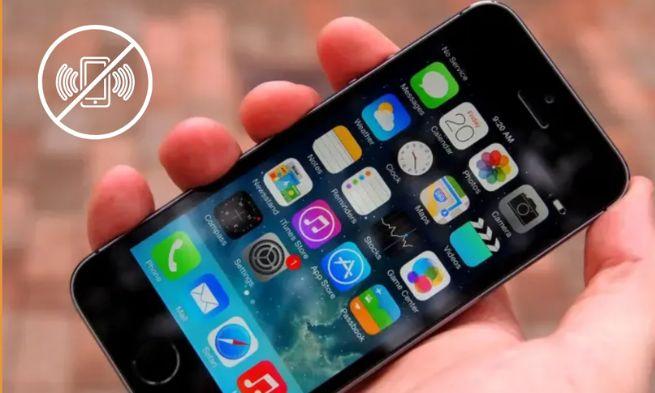
- Cài đặt bị tắt: Kiểm tra trong Âm thanh & Cảm ứng, có thể chế độ rung đã bị vô hiệu hóa.
- Bật chế độ Không làm phiền hoặc Lấy nét: Khi kích hoạt, iPhone có thể không rung khi nhận thông báo.
- Lỗi phần mềm sau cập nhật iOS: Một số bản cập nhật có thể gây lỗi rung, cần kiểm tra và cập nhật lại.
- Hỏng phần cứng (Motor rung lỗi): Nếu iPhone bị rơi hoặc va đập, bộ rung có thể bị hỏng.
- Xung đột ứng dụng hoặc lỗi hệ thống: Ứng dụng hoặc lỗi phần mềm có thể làm mất chế độ rung, cần khởi động lại hoặc đặt lại cài đặt.
Cách bật chế độ rung trên iPhone trên mọi phiên bản iOS
Dưới đây là hướng dẫn chi tiết để khắc phục lỗi iPhone không rung trên iOS 18. Hãy làm theo từng bước dưới đây để sửa lỗi nhé!
Cách bật chế độ rung trên iPhone iOS 18
Bước 1: Mở ứng dụng Cài đặt trên iPhone của bạn. Kéo xuống và chọn mục Âm thanh & Cảm ứng. Tiếp theo, tìm và nhấn vào mục Cảm ứng.

Bước 2: Trong phần Cảm ứng, bạn sẽ thấy các tùy chọn sau:
- Luôn phát: iPhone sẽ luôn rung, bất kể đang ở chế độ chuông hay im lặng.
- Phát trong Chế độ im lặng: iPhone chỉ rung khi ở chế độ im lặng.
- Không phát khi ở Chế độ im lặng: iPhone sẽ không rung khi ở chế độ im lặng.
- Không bao giờ phát: iPhone sẽ không bao giờ rung.

Chọn tùy chọn phù hợp với nhu cầu sử dụng của bạn.
Vậy là bạn đã hoàn thành việc tùy chỉnh chế độ rung trên iOS 18!
Bật chế độ rung trong Cài đặt
Bước 1: Kiểm tra cài đặt rung
Mở ứng dụng Cài đặt trên iPhone > Chọn Âm thanh & Cảm ứng (Sounds & Haptics). Kiểm tra hai tùy chọn:
- Rung khi đổ chuông (Vibrate on Ring): Khi bật, iPhone sẽ rung khi có cuộc gọi đến.
- Rung khi im lặng (Vibrate on Silent): Khi bật, iPhone sẽ rung ngay cả khi đang ở chế độ im lặng.
(Nếu cả hai tùy chọn này đều đang tắt, hãy bật lên và thử lại)

Bước 2: Thử thay đổi kiểu rung
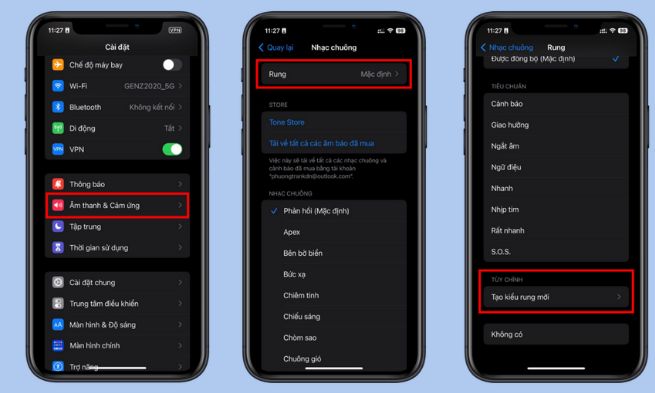
- Vẫn trong phần Âm thanh & Cảm ứng, kéo xuống mục Nhạc chuông (Ringtone) và chọn Rung (Vibration).
- Chọn một kiểu rung có sẵn hoặc nhấn Tạo kiểu rung mới (Create New Vibration) để tạo rung tùy chỉnh.
- Kiểm tra xem iPhone có rung hay không.
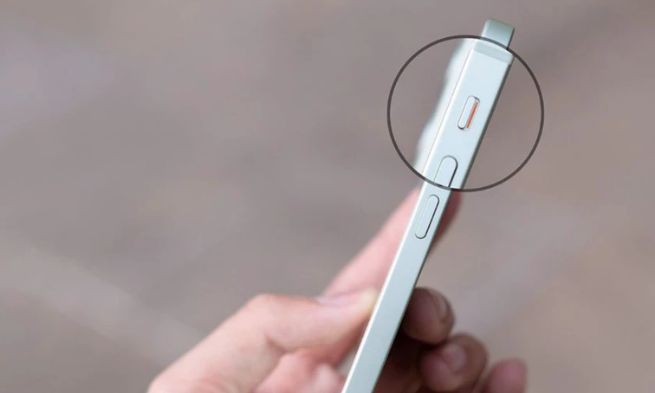
Bật công tắc gạt chế độ im lặng
iPhone có một công tắc vật lý ở cạnh trái để chuyển giữa chế độ chuông và im lặng. Nếu gạt công tắc xuống và thấy xuất hiện biểu tượng im lặng, hãy thử bật lại rung bằng cách gạt công tắc lên. Nếu iPhone không rung khi bật chế độ im lặng, có thể có lỗi trong cài đặt hoặc phần cứng.
Khởi động lại iPhone
Khởi động lại thiết bị có thể giúp sửa các lỗi phần mềm nhỏ gây ảnh hưởng đến chế độ rung.
- Đối với iPhone có Face ID (iPhone X trở lên): Nhấn giữ nút Nguồn + Giảm âm lượng cho đến khi hiện thanh trượt tắt nguồn. Kéo thanh trượt để tắt máy, sau đó đợi khoảng 30 giây rồi bật lại.
- Đối với iPhone có nút Home (iPhone 8 trở xuống): Nhấn giữ nút Nguồn cho đến khi hiện thanh trượt tắt nguồn. Kéo thanh trượt để tắt máy, sau đó bật lại sau 30 giây.

Bật tính năng phản hồi cảm ứng
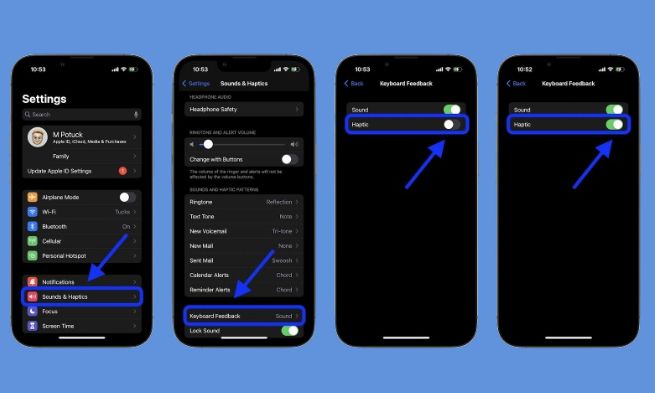
Apple trang bị tính năng rung phản hồi khi bạn thực hiện một số thao tác nhất định trên màn hình. Bạn có thể kiểm tra tính năng này để xác định iPhone có đang rung hay không.
- Mở Cài đặt > Sounds Haptics > Keyboard Feedback
- Chọn Haptic và đảm bảo nó đang bật.
- Nếu iPhone vẫn không rung, có thể mô-tơ rung đã gặp vấn đề.
Tắt chế độ Không làm phiền
Chế độ Không làm phiền (Do Not Disturb) có thể là nguyên nhân khiến iPhone không rung khi có cuộc gọi, tin nhắn hoặc thông báo đến. Nếu tính năng này đang bật, iPhone có thể im lặng hoàn toàn, bao gồm cả việc tắt rung.
Cách 1: Kiểm tra và tắt nhanh trên Trung tâm điều khiển
- Mở Trung tâm điều khiển: Trên iPhone có Face ID (iPhone X trở lên), bạn vuốt từ góc trên bên phải màn hình xuống. Trên iPhone có nút Home bạn vuốt từ dưới màn hình lên.
- Kiểm tra biểu tượng mặt trăng ? (biểu tượng của chế độ Không làm phiền).
- Nếu thấy biểu tượng này đang sáng, hãy chạm vào để tắt chế độ Không làm phiền.

Cách 2: Kiểm tra và tắt trong Cài đặt
Mở Cài đặt trên iPhone > Chọn Không làm phiền (Focus). Nếu tùy chọn Không làm phiền đang bật, hãy gạt công tắc để tắt.

Cách 3: Tắt Không làm phiền tự động trong cài đặt Lịch trình
Nếu chế độ không làm phiền liên tục bật lại, có thể bạn đã cài đặt lịch trình tự động. Hãy kiểm tra bằng cách:
- Vào Cài đặt > Chế độ tập trung > Không làm phiền.
- Cuộn xuống phần Lịch trình (Schedule) và kiểm tra xem có cài đặt bật tự động hay không.
- Nếu có, hãy tắt lịch trình hoặc chỉnh sửa thời gian để phù hợp với nhu cầu.

Đặt lại tất cả cài đặt
Nếu iPhone vẫn không rung dù đã thử tất cả các cách trên, bạn có thể đặt lại cài đặt để khắc phục lỗi phần mềm.
- Vào Cài đặt > Cài đặt chung > Chuyển hoặc đặt lại iPhone > Đặt lại.
- Chọn Đặt lại tất cả cài đặt (Reset All Settings).
Lưu ý: Cách này không làm mất dữ liệu cá nhân nhưng sẽ đặt lại toàn bộ cài đặt hệ thống như Wifi, âm thanh, thông báo…
Kiểm tra phần cứng và mang đến trung tâm sửa chữa
Nếu sau khi thực hiện tất cả các cách trên mà iPhone vẫn không rung, có thể mô-tơ rung của máy đã bị hỏng. Lúc này, bạn nên mang máy đến trung tâm bảo hành hoặc cửa hàng sửa chữa uy tín để kiểm tra. Lưu ý, không nên tự ý tháo lắp khi không có kinh nghiệm sửa chữa và các thiết bị chuyên dụng bạn nhé!

Lỗi iPhone không rung có thể do cài đặt bị sai, lỗi phần mềm hoặc phần cứng bị hỏng. Hãy làm theo từng cách bật chế độ rung trên iPhone iOS 18 trên để khắc phục lỗi. Nếu vẫn không thành công, bạn có thể mang máy đến Care Center để được kiểm tra và sửa lỗi. Dịch vụ chuyên nghiệp, linh kiện chính hãng chắc chắn sẽ mang đến bạn trải nghiệm tốt. Bạn có thể liên hệ đặt lịch trước khi đến, để tránh chờ đợi lâu nhé!
Đọc thêm:
- Sử dụng camera có nên bật HDR trên iPhone không?
- Hướng dẫn cách bật OTG trên iPhone chỉ qua vài bước đơn giản
- Hướng dẫn kiểm tra số lần sạc của iPhone chuẩn nhất 2025
Link nội dung: https://tcquoctesaigon.edu.vn/cach-chinh-rung-tren-iphone-a94471.html