
Lệnh vẽ đường cong trong Cad, cách vẽ đơn giản nhất
Để thiết kế hoàn chỉnh các đối tượng trong một bản vẽ kỹ thuật, bạn không thể không sử dụng lệnh vẽ đường cong trong Cad. Theo đó, bạn sẽ sử dụng lệnh Spline để vẽ đường cong trên giao diện của Autocad. Vậy, để sử dụng thành thạo công dụng này hãy tham khảo các kiến thức mà UNICA chia sẻ trong bài viết dưới đây.
Các lựa chọn của lệnh vẽ đường cong trong CAD
Để vẽ được đường cong Cad một cách hiệu quả, bạn sẽ lựa chọn các lệnh vẽ cơ bản sau đây.
- Objects: Đây là lệnh dùng để người sử dụng vẽ đường cong PLINE thành đường cong SPLINE.
- Close: Đây là lệnh lựa chọn dùng để đóng kín đường SPLINE.
- Fit Tolerance: Đây là lệnh lựa chọn để bạn vẽ đường cong SPLINE mịn hơn. Nếu trong lúc vẽ, giá trị này bằng 0 thì đường vẽ của bạn sẽ đi qua các điểm kích chọn, nếu giá trị khác 0 thì đường cong sẽ được kéo ra xa hơn các điểm đã chọn làm cho đường cong mịn hơn.
Công dụng của lệnh Spline trong thiết kế bản vẽ Cad
Lệnh vẽ đường cong Spline được sử dụng phổ biến khi thiết kế bản vẽ trên Cad, tuy nhiên ít ai biết được các công dụng của lệnh này là gì. Theo đó, lệnh Spline sẽ cung cấp cho người dùng những tính năng nổi trội sau:
- Giúp bạn thực hiện vẽ những đường cong theo ý muốn của mình.
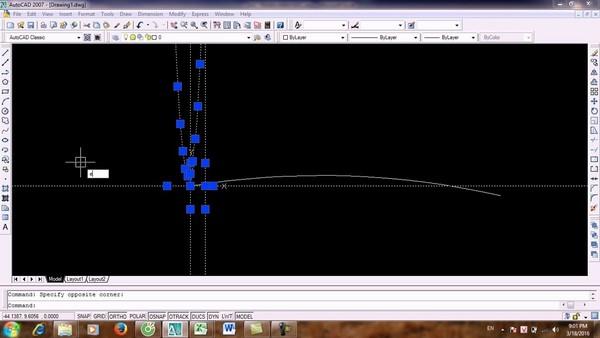
Lệnh Spline dùng để vẽ những đường cong trên bản vẽ Cad theo ý muốn của người dùng
- Khi bạn click chuột trên giao diện Cad để chọn một tọa điểm của đường cong thì tại điểm đó sẽ được xác định bởi một góc cong. Điều này sẽ giúp cho bạn định dạng được độ lớn của góc cong đó, tùy thuộc vào khoảng cách và tọa độ điểm mà click chuột tiếp theo.
>>> Xem thêm: Chàng trai Thanh Bình kiếm thu nhập 2X mỗi tháng nhờ thành thạo Autocad
Thành thạo Autocad 2D và 3D với khóa học Autocad Online ngay. Khóa học giúp bạn làm chủ công cụ vẽ, chỉnh sửa, quản lý cho đến các thao tác để tạo ra được sản phẩm là các bản vẽ thiết kế hoàn chỉnh.
Lưu ý khi sử dụng lệnh vẽ đường cong Spline
Khi sử dụng lệnh vẽ đường cong trong Cad, để đạt độ chính xác và đúng chuẩn nhất thì bạn cần phải nắm được những lưu ý sau đây:
- Để vẽ được một đường cong trên bản vẽ Cad thì trước tiên bạn phải xác định được ít nhất 3 điểm không nằm trên cùng một đường thẳng tại chính giao diện của màn hình Cad.
- Độ dài của góc cong mà bạn vẽ sẽ không có một kích thước chuẩn cụ thể mà tùy thuộc vào tỷ lệ mà bạn đã xác định từ ban đầu.
- Độ dài đường cong hoàn toàn không bị giới hạn bởi ba điểm mà bạn đã thiết lập trên giao diện giống như khi bạn thực hiện bước vẽ khung tròn.
- Đối với lệnh Spline, bạn có thể thực hiện lệnh bằng cách click chọn các điểm liên tục để tạo ra đường cong, sau đó bạn click chọn đường cong đã được thiết lập và click chuột vào điểm kiểm soát để chỉnh sửa đường cong đó theo ý muốn.
>>> Xem thêm: Cách dùng lệnh copy trong cad (Autocad) đơn giản nhất

Để vẽ được đường cong trong Cad, bạn cần phải nắm được những lưu ý nhất định
Cách vẽ đường cong trong cad bằng lệnh Spline
Cách sử dụng lệnh Spline vẽ đường cong trong Cad
Nhiều người thường nghĩ lệnh Spline có cách sử dụng khá phức tạp. Tuy nhiên chỉ với vài thao tác đơn giản, bạn đã có thể hoàn thành một đường cong đúng chuẩn, đúng tỷ lệ theo yêu cầu của bản vẽ. Cụ thể, để sử dụng lệnh Spline thì bạn thực hiện theo các bước sau đây:
- Bước 1: Trong thư mục Home, bạn clickchuột chọn biểu tượng đường cong để hiển thị lệnh hoặc nhập phím SPL rồi nhấn Enter để hiển thị lệnh.
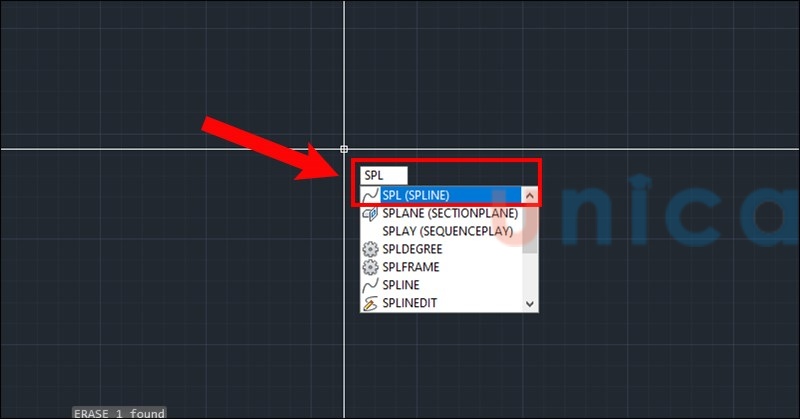
Cách sử dụng lệnh Spline vẽ đường cong trong Cad
- Bước 2: Khi lệnh hiển thị, bạn chú ý đến các công cụ hỗ trợ để vẽ được đường cong hoàn chỉnh như sau:
+ Specify first point or (Object): Click chuột trái chọn tọa độ điểm đầu tiên mà bạn muốn thực hiện vẽ đường cong.
+ Specify next point: Click chuột trái chọn tọa độ điểm thứ hai cho đường cong trên bản vẽ Cad.
Video hướng dẫn cách vẽ đường cong bằng lệnh Spline trong Cad
+ Specify next point or [Close/Fit tolerance] : Click chuột trái để chọn điểm thứ ba hoặc rê chuột để chỉnh đường cong theo ý muốn.
+ Specify next point or [Close/Fit tolerance] : Click chuột trái để chọn điểm thứ tư hoặc nhấn phím cách để kết thúc lệnh. Nếu bạn muốn tạo nhiều điểm cho đường cong thì thực hiện chọn điểm tại công cụ Specify next point or [Close/Fit tolerance] . Tuy nhiên, bạn chỉ cần chọn 3 điểm cho đường cong và thực hiện điều chỉnh theo ý muốn để đảm bảo tính chính xác cho tỷ lệ của bản vẽ.
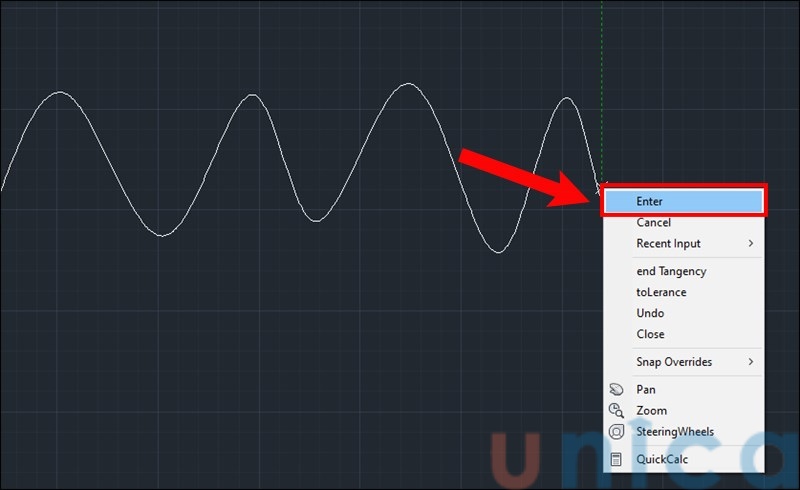
Chỉ với một vài thao tác đơn giản, bạn đã có thể vẽ được đường cong hoàn chỉnh trên Cad
Cách chỉnh sửa khi vẽ đường cong bằng lệnh Spline
Sau khi bạn đã thực hiện những đường vẽ cong nhưng lại cảm thấy không hài lòng về nó và bạn muốn chỉnh sửa lại. Thì bạn thực hiện theo các bước sau đây
- Bước 1: Bạn click vào chọn đường cong vừa vẽ sẽ xuất hiện các chấm xanh như hình

Chỉnh sửa đường cong trong cad
- Bước 2: Để bạn chỉnh sửa đường cong trong Spline trong cad bạn click vào chọn các điểm xanh rồi di chuyển tới vị trí bạn muốn đường cong thay đổi.
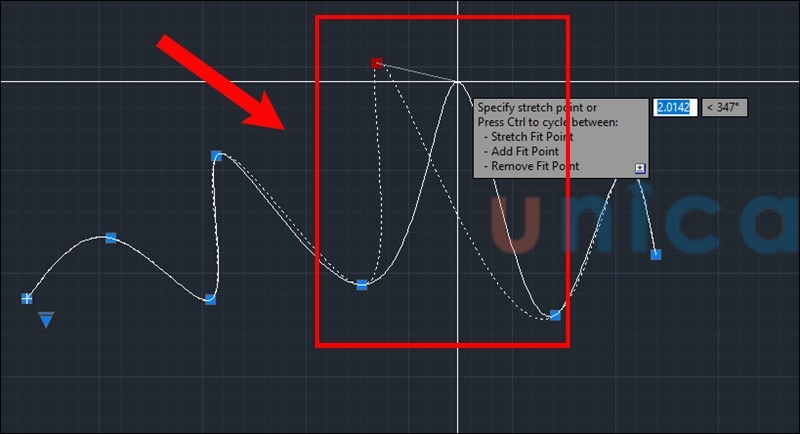
Hoàn tất chỉnh sửa đường cong trong Cad
>>> Xem thêm: Sử dụng lệnh đối xứng trong Cad một cách đơn giản
Cách vẽ đường cong trong Cad bằng lệnh Pline
Cách vẽ đường cong bằng lệnh Pline
- Bước 1: Trong giao diện autocad bạn nhập lệnh Pline ( PL ) sau đó nhấn Enter
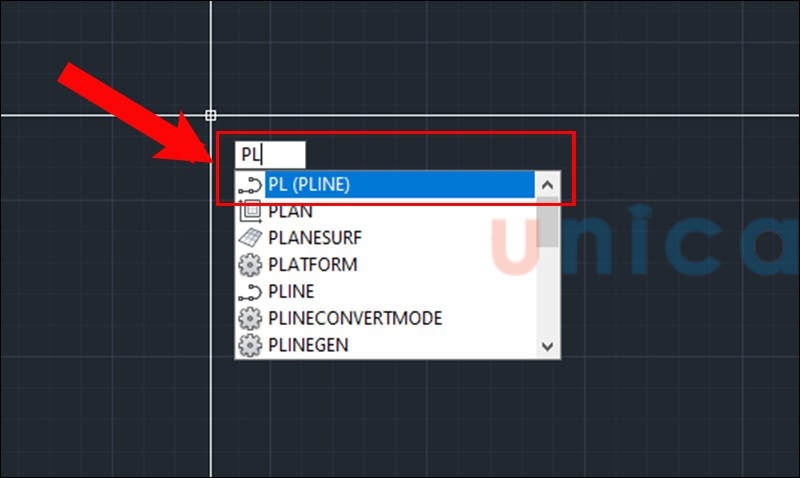
Dùng lệnh PL để vẽ đường cong trong CAD
- Bước 2: Bạn chọn lấy một điểm bất kỳ và bắt đầu vẽ giống như lệnh Spline. Sau đó bạn click chuột phải chọn ARC như hình vẽ
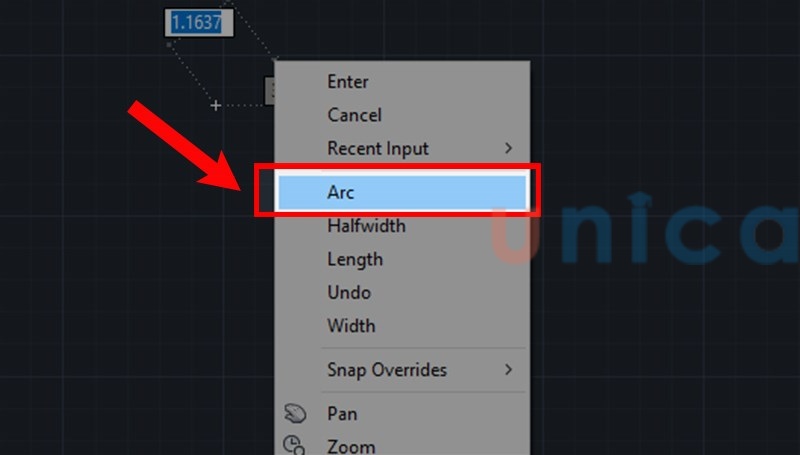
Chọn điểm bắt đầu vẽ giống lệnh Spline
- Bước 3: Bạn tiến hành vẽ như lệnh Spline. Sau đó nhấn Enter để kết thúc lệnh
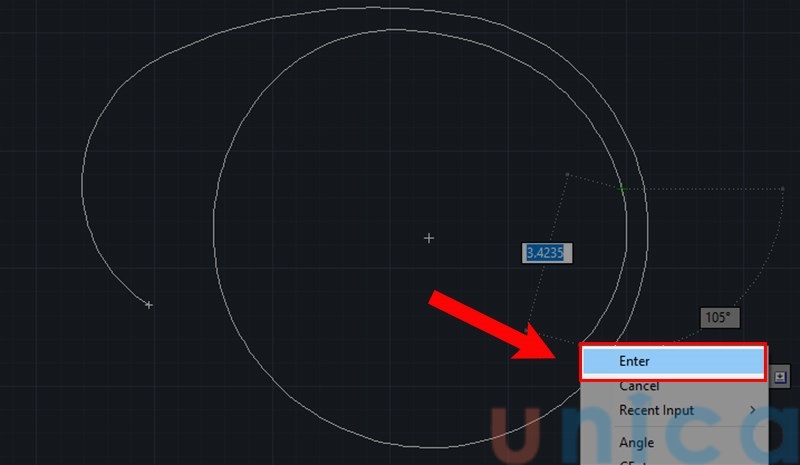
Nhấn Enter và kết thúc lệnh
Cách chỉnh sửa vẽ đường cong bằng lệnh Pline
Cách làm giống như chỉnh sửa bằng lệnh Spline.
Kết luận
Như vậy, có thể thấy cách thực hiện lệnh vẽ đường cong trong Cad rất đơn giản. Bạn có thể tham khảo thêm khóa học Autocad trên Unica, các giảng viên sẽ giúp cho quá trình thiết kế bản vẽ của bạn được nhanh chóng và chính xác hơn.
Chúc bạn thành công!
Link nội dung: https://tcquoctesaigon.edu.vn/cach-ve-duong-cong-trong-cad-a52593.html