
Cách làm chữ uốn lượn trong Word đơn giản, đẹp mắt
Nếu biết cách làm chữ uốn lượn trong Word 2016, 2019 thì văn bản của bạn sẽ đẹp và ấn tượng hơn. Thao tác để làm kiểu chữ này không khó, chỉ tốn vài giây là xong. Nếu bạn muốn biết cách làm cho chữ bẻ cong uốn lượn trong Word 2016, 2019 thì hãy xem nội dung sau.
Hướng dẫn cách làm chữ uốn lượn trong Word 2016, 2019
Hiện nay, phần mềm chỉnh sửa văn bản Word cung cấp khá nhiều định dạng chữ có sẵn để người dùng thoải mái lựa chọn. Một số mẫu phổ biến có thể kể đến như chữ uốn lượn, chữ uốn cong thành vòng tròn, chữ xoay ngược,...
Cách làm chữ uốn lượn trong Word 2016 và 2019 khá tương tự nhau, cả hai phiên bản này đều sử dụng WordArt. Dưới đây là hướng dẫn cụ thể thủ thuật Word cách làm các kiểu chữ cách điệu mà bạn có thể tham khảo:
Cách làm chữ cong hình vòng tròn trong Word
Để làm chữ cong thành vòng tròn, bạn hãy thực hiện theo các bước sau:
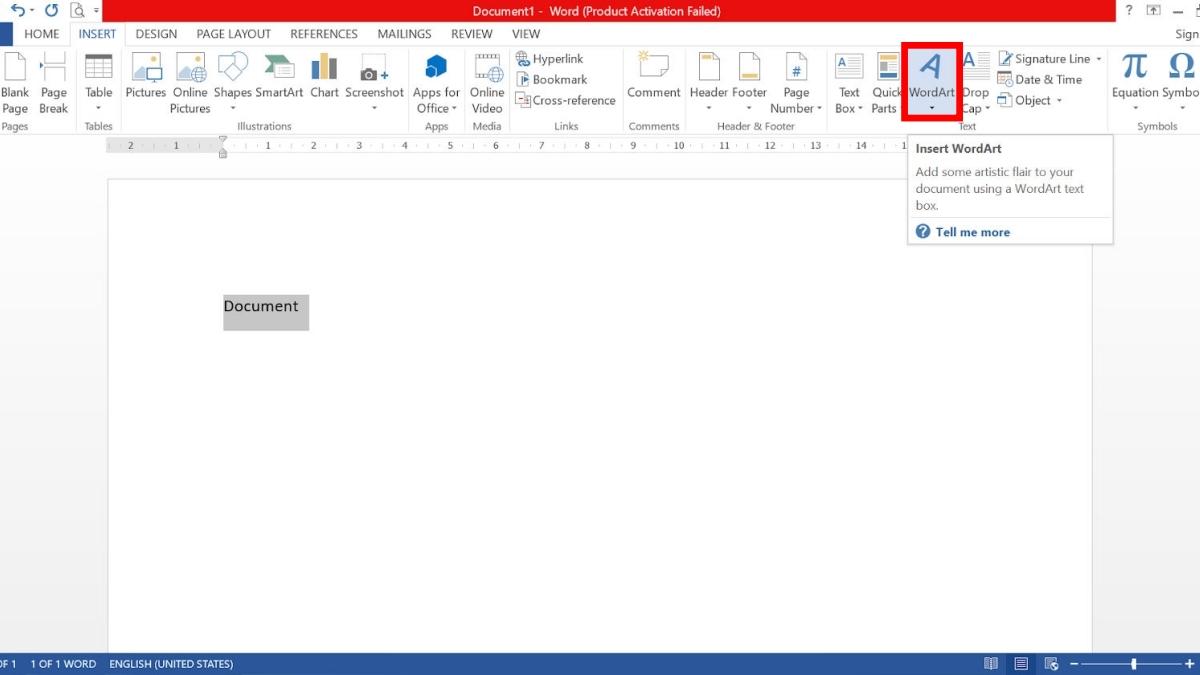
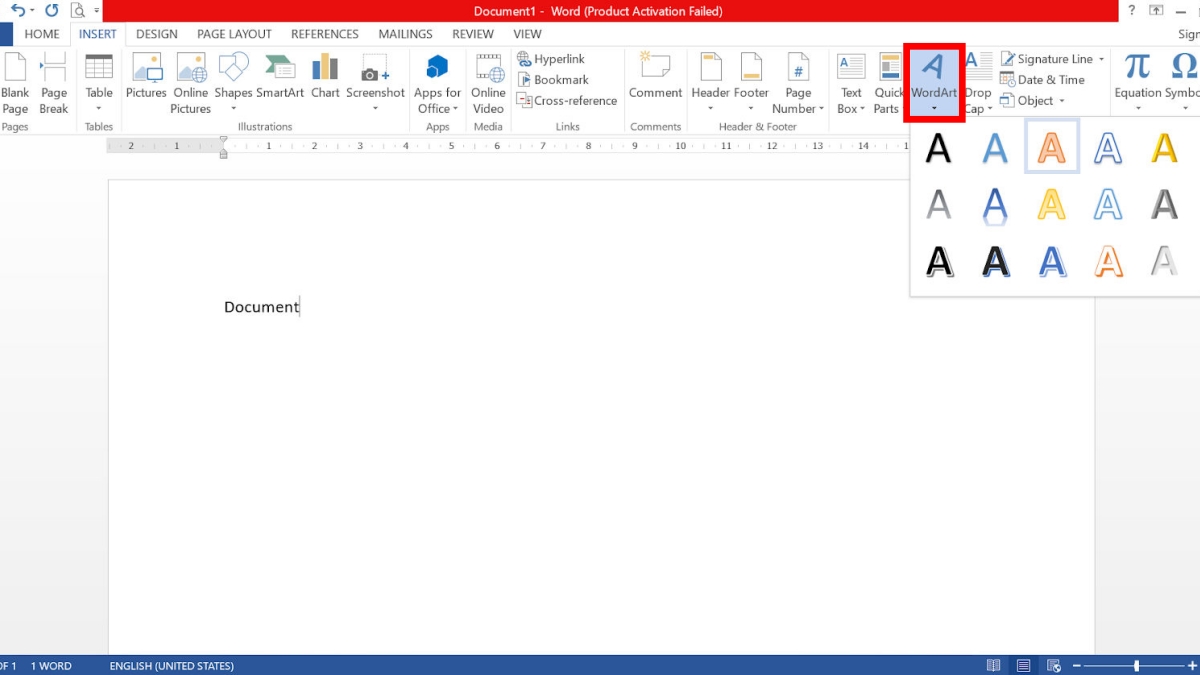
- Bước 1: Bôi đen đoạn văn bản cần điều chỉnh sau đó chọn WordArt trên thanh công cụ Insert.
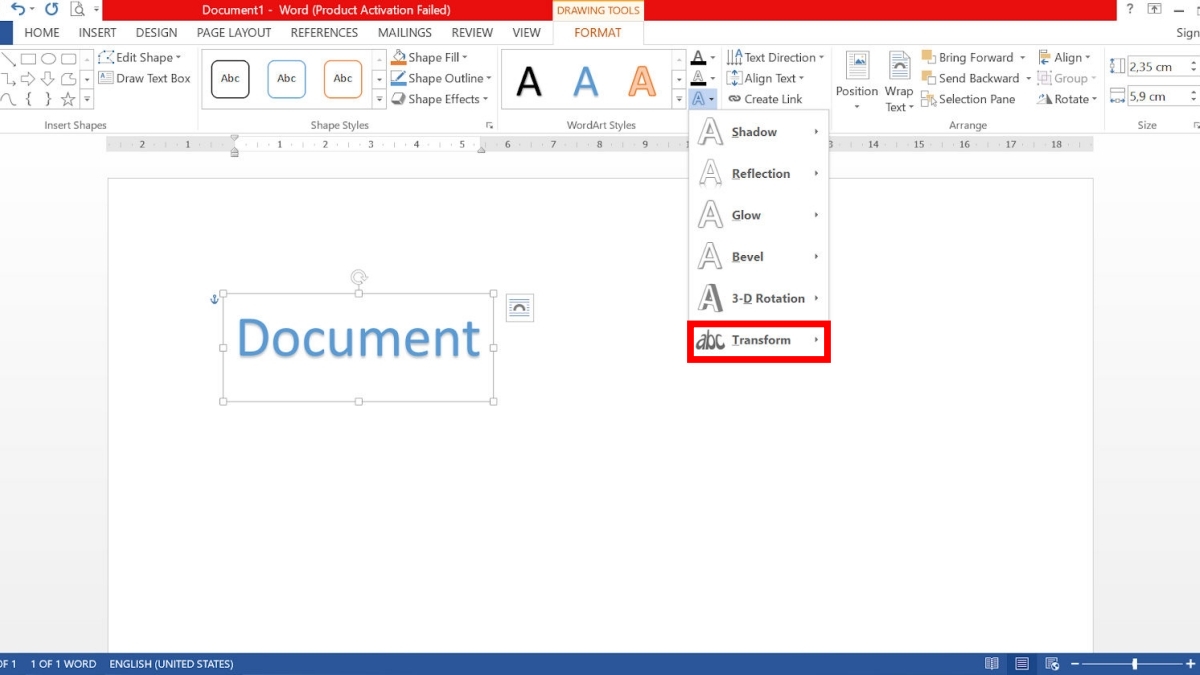
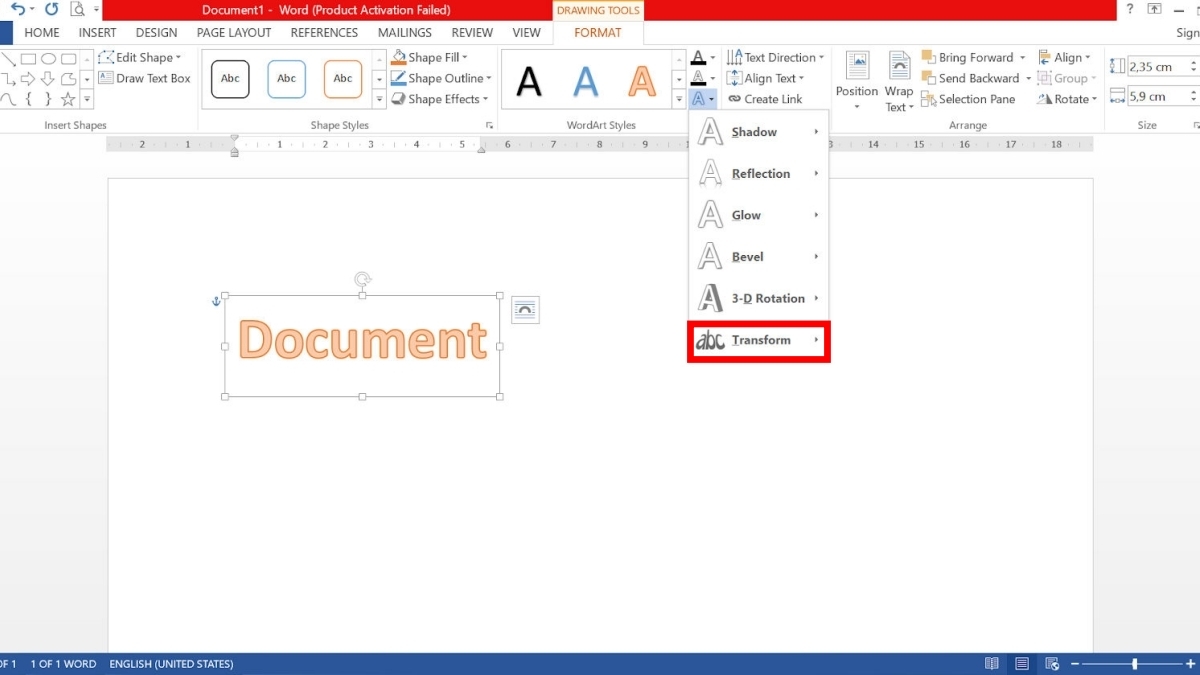
- Bước 2: Chọn kiểu và màu chữ mà bạn muốn sử dụng sau đó click vào Text Effects. Lúc này, màn hình của bạn sẽ hiện lên danh sách những tính năng để chỉnh sửa chữ, bạn hãy di chuyển chuột đến dòng Transform để tiếp tục.
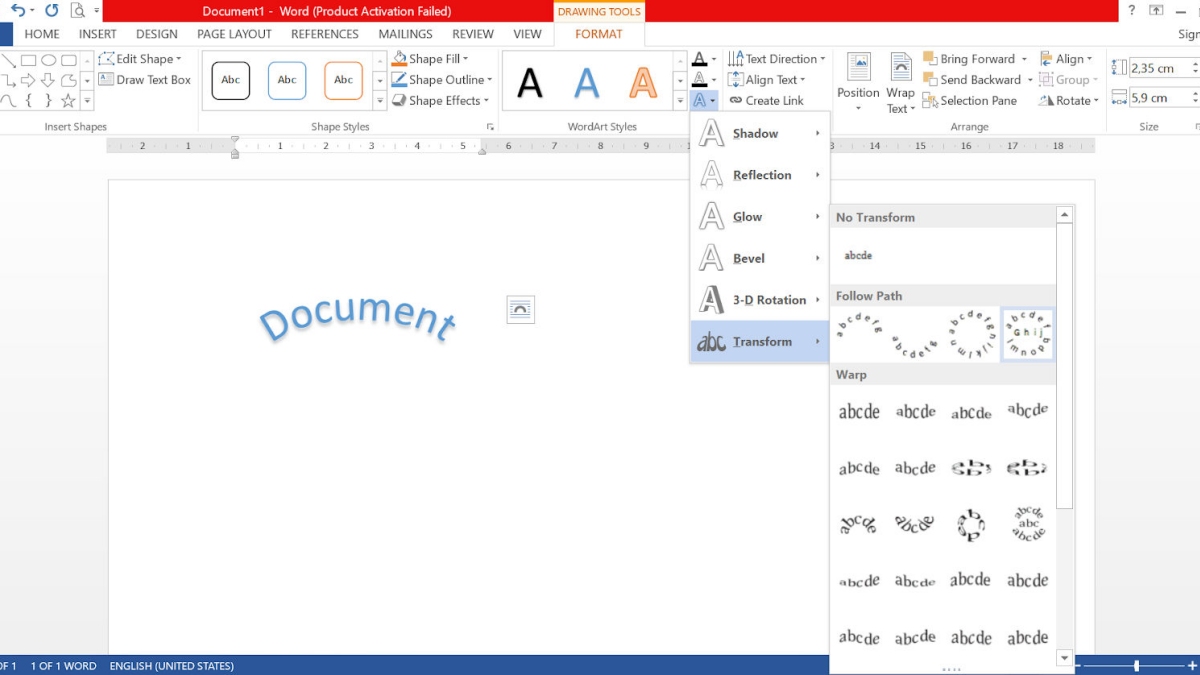
- Bước 3: Lựa chọn một trong những kiểu uốn cong vòng tròn như Circle, Button, Ring Outside, Ring Inside,... sao cho phù hợp với văn bản.
Cách làm chữ xoay ngược trong Word
Bên cạnh cách làm cho chữ uốn lượn trong Word, nhiều người cũng thắc mắc làm sao để tạo những kiểu chữ xoay ngược bằng phần mềm này. Nếu muốn biết thao tác làm cách này, bạn hãy xem các bước sau:
- Bước 1: Bạn lựa chọn kiểu chữ WordArt phù hợp tương tự cách trên.
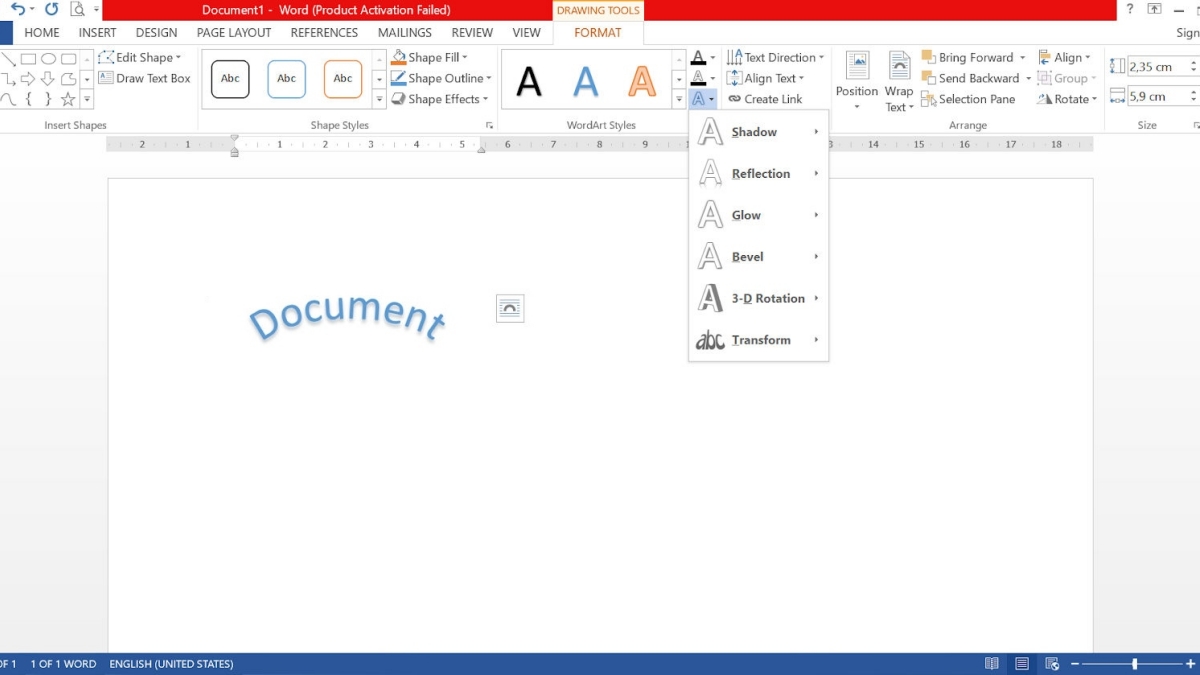
- Bước 2: Bạn hãy nhấn chọn dòng chữ để xuất hiện khung hình chữ nhật bao quanh với các chấm hình vuông nhỏ ở 4 góc và 2 trung điểm.
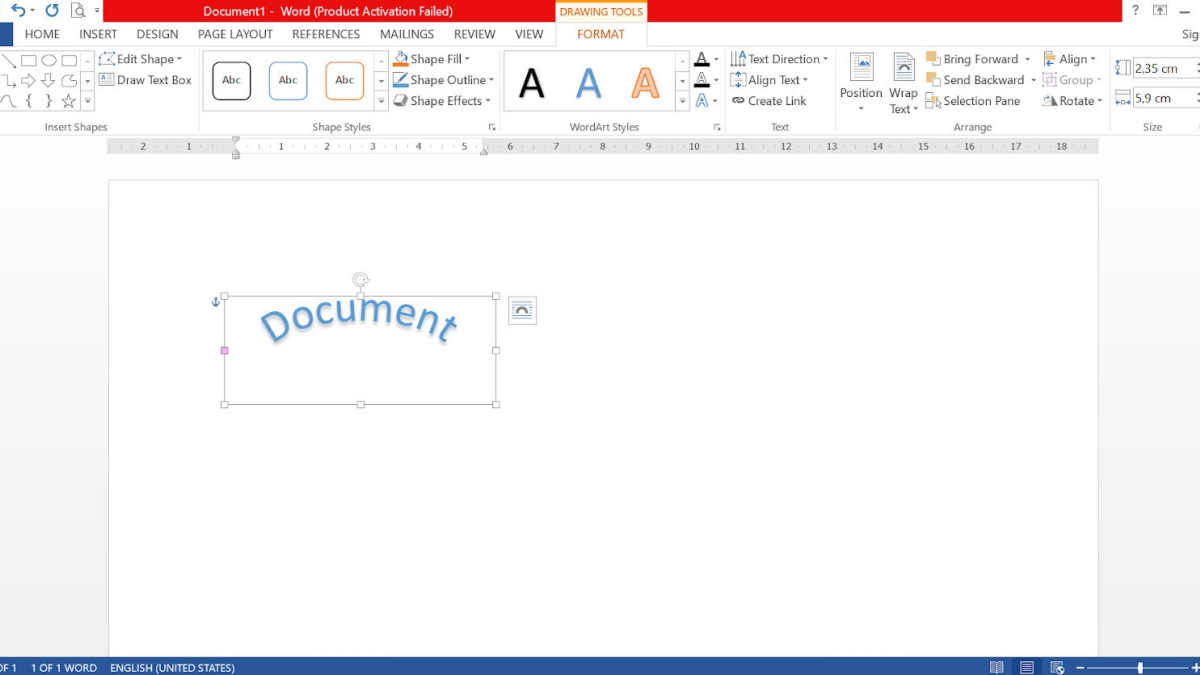
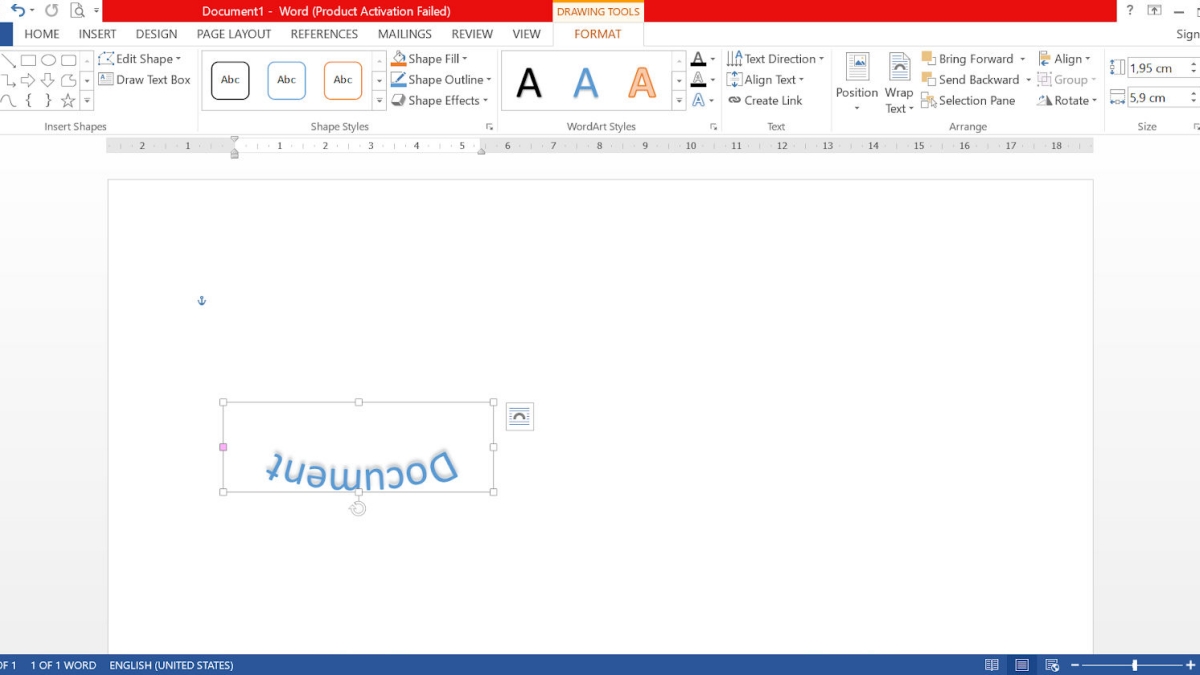
- Bước 3: Nhấn vào điểm chính giữa của cạnh trên hình chữ nhật và kéo chuột xuống dưới. Ngoài ra, bạn cũng có thể thực hiện ngược lại bằng cách nhấn vào điểm giữa ở dưới và kéo lên trên.
Cách làm chữ cong hình mái vòm trong Word
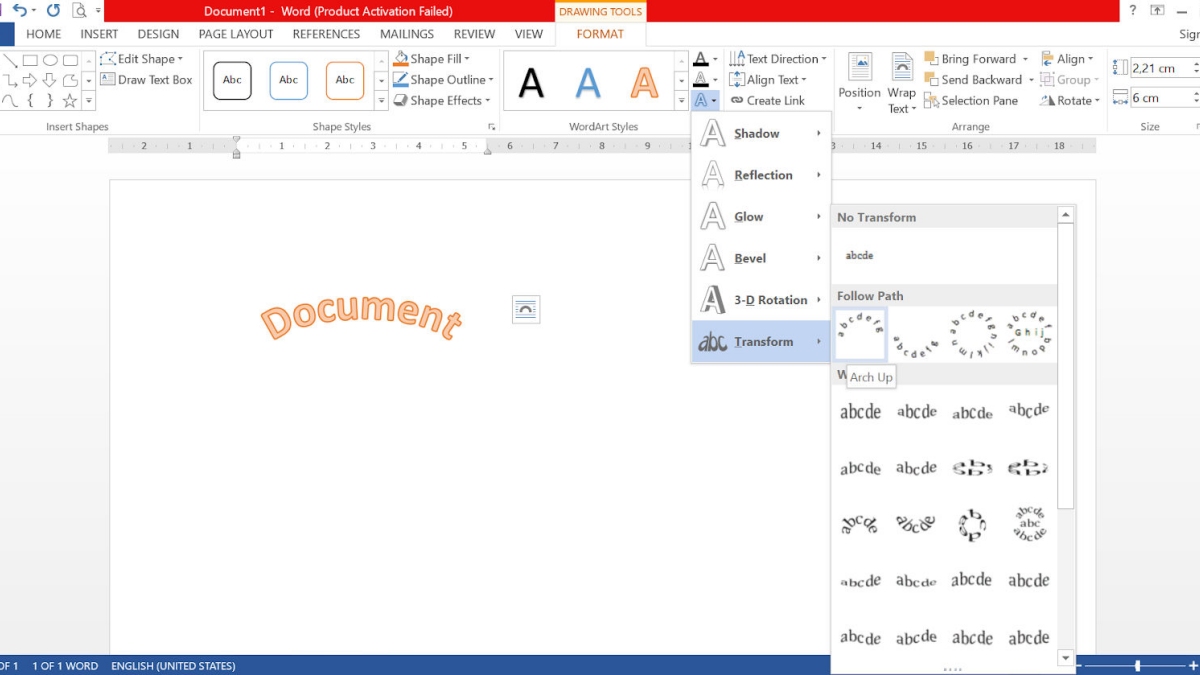
Cách bẻ cong chữ trong Word 2016 thành hình mái vòm như sau:
- Bước 1: Chọn đoạn văn bản sau đó vào Insert và chọn định dạng chữ trong WordArt.
- Bước 2: Trong mục WordArt Styles, bạn hãy chọn Text Effects và để chuột vào dòng Transform.
- Bước 3: Tìm kiếm kiểu chữ cong hình mái vòm mà bạn mong muốn. Một số kiểu chữ cong quen thuộc là Arch Up, Arch Down,...
Để sử dụng những tính năng mới nhất do Microsoft nâng cấp, bạn nên mua những phần mềm Office mới. Nếu chưa mua thì bạn hãy mua ở link sau:
[Product_Listing categoryid="1149" propertyid="" customlink="https://cellphones.com.vn/phu-kien/may-tinh-laptop/phan-mem/microsoft.html" title="Danh sách phần mềm Microsoft giá tốt tại CellphoneS"]
Cách định dạng chữ cong trong Word nổi bật, bắt mắt
Một trong những cách giúp cho câu chữ trở nên nổi bật và bắt mắt là sử dụng các mẫu có sẵn trong Word. Dưới đây là một số kiểu định dạng chữ nhiều người hay dùng mà bạn có thể tham khảo để chỉnh sửa văn bản sáng tạo hơn:
- Shadow: Đổ bóng để tạo hiệu ứng chiều sâu cho văn bản.
- Reflection: Tạo ảnh phản chiếu dưới nền.
- Revel: Thêm hiệu ứng chữ nổi.
- 3-D Rotation: Điều chỉnh chữ theo không gian 3 chiều.
- Glow: Tạo hiệu ứng ánh sáng để nhấn mạnh.

Vừa rồi là hướng dẫn cách làm cho chữ bẻ cong uốn lượn trong Word 2016, 2019. Nếu bạn xài những bản Word khác nhưng không quá cũ thì vẫn có thể áp dụng những cách này, tuy nhiên là thao tác có thể hơi khác một chút. Ngoài cách làm chữ uốn lượn trong Word, bạn muốn biết thêm những thủ thuật nào với các phần mềm Office nữa thì hãy đến các bài tương tự của Sforum nhé.
Xem thêm bài viết ở chuyên mục: Tin học văn phòng
Link nội dung: https://tcquoctesaigon.edu.vn/cach-lam-chu-to-trong-word-a108097.html