
Cách sử dụng tính năng báo cáo điểm danh trên Zoom
Nếu bạn là giáo viên, trưởng nhóm hay người tổ chức sự kiện trực tuyến, thì việc theo dõi số lượng người tham dự là yếu tố không thể thiếu để đánh giá mức độ tương tác và hiệu quả buổi họp. Hiểu được nhu cầu đó, Zoom đã giới thiệu tính năng báo cáo điểm danh trên Zoom - một công cụ hữu ích giúp bạn dễ dàng kiểm soát và quản lý người tham gia.
Hãy cùng muazoom.com khám phá cách sử dụng báo cáo điểm danh trên Zoom để giúp các buổi họp online của bạn trở nên gọn gàng, hiệu quả và chuyên nghiệp hơn bao giờ hết.
Báo cáo điểm danh trên Zoom là gì?
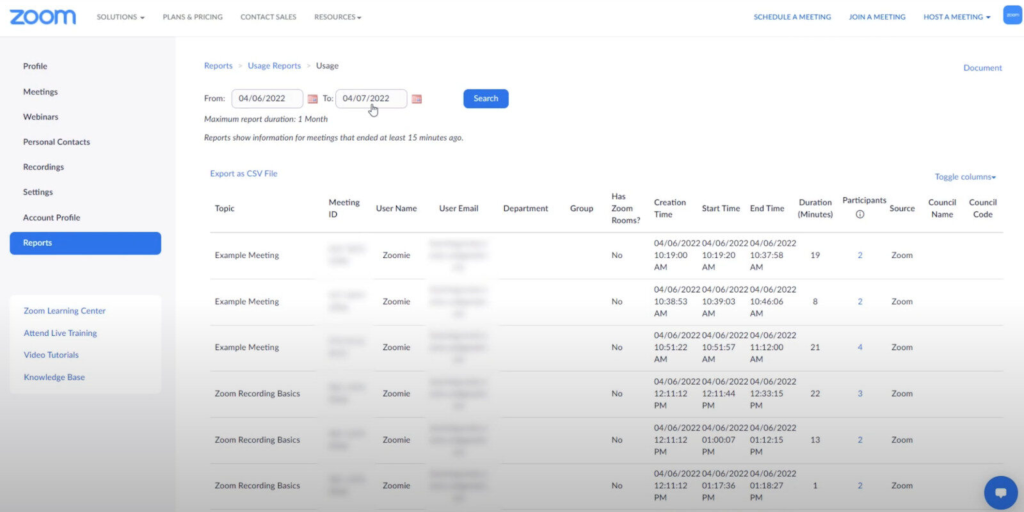
Báo cáo điểm danh trên Zoom giúp bạn biết rõ ai đã tham dự cuộc họp, họ ở lại bao lâu, và mức độ tương tác của họ ra sao. Có thể hình dung tính năng này như một bảng điểm danh điện tử, thay cho danh sách ký tên trong các buổi họp trực tiếp truyền thống. Bạn có thể truy cập báo cáo này trên cổng web Zoom (Zoom Web Portal) sau khi cuộc họp kết thúc.
Cụ thể, báo cáo này cung cấp thông tin chi tiết như:
- Thời gian người tham dự vào và rời phòng họp
- Tổng thời gian họ có mặt trong cuộc họp
Những dữ liệu này giúp bạn:
- Theo dõi người tham dự: Xem ai đã vào họp và ở lại trong bao lâu
- Đánh giá mức độ tương tác: Biết được ai theo sát cuộc họp, ai chỉ vào rồi rời sớm
- Lưu trữ cuộc họp chuyên nghiệp: Có hồ sơ chính thức cho các buổi dạy học, đào tạo, họp hội đồng.
Ngoài báo cáo điểm danh, Zoom còn cung cấp các mẫu:
- Agenda cuộc họp (Meeting Agenda Templates)
- Biên bản ghi chú (Meeting Notes Templates)
Điều kiện để sử dụng tính năng xem báo cáo điểm danh trên Zoom
Để có thể truy cập báo cáo điểm danh của cuộc họp trên Zoom, bạn cần đảm bảo đáp ứng các điều kiện sau:
Loại tài khoản: Bạn phải sử dụng một trong các loại tài khoản sau:
- Zoom Pro
- Zoom Business
- Zoom Enterprise
- Zoom Education
- API Account
Quyền truy cập tài khoản: Bạn cần là chủ sở hữu tài khoản (Account Owner) hoặc là người dùng có vai trò tùy chỉnh được cấp quyền xem Báo cáo hoạt động người dùng (User Activity Reports).
Quyền vai trò (Role Permissions): Vai trò của bạn phải được bật quyền truy cập vào Báo cáo sử dụng (Usage Reports).
Và chỉ người tổ chức (host) mới có quyền truy cập báo cáo điểm danh của cuộc họp mà họ tạo.
Cách bật tính năng báo cáo điểm danh trên Zoom
Bước 1: Truy cập mục “Quản lý tài khoản” (Account Management)
Bước 2: Chọn “Cài đặt tài khoản” (Account Settings)
Bước 3: Tìm và kích hoạt tùy chọn “Báo cáo sử dụng” (Usage Reports)
Cách xem báo cáo điểm danh trên Zoom

Bước 1: Truy cập Cổng Web Zoom (Zoom Web Portal)
Truy cập vào trang web chính thức của Zoom và đăng nhập bằng tài khoản của bạn.
Bước 2: Vào mục Báo Cáo (Reports)
Ở thanh bên trái, chọn “Quản lý tài khoản” (Account Management) ➝ “Báo cáo” (Reports).Tại đây, bạn sẽ thấy các loại báo cáo như: báo cáo webinar, báo cáo lưu trữ đám mây, v.v.
Bước 3: Chọn “Báo cáo sử dụng” (Usage Reports)
Trong phần báo cáo, chọn mục “Sử dụng” (Usage) để truy cập dữ liệu về các cuộc họp gần đây - bao gồm thông tin điểm danh người tham dự.
Bước 4: Chọn Cuộc Họp Bạn Cần Xem Báo Cáo
Bạn sẽ thấy danh sách các cuộc họp gần đây.Sử dụng bộ lọc ngày hoặc ô tìm kiếm để xác định đúng cuộc họp bạn cần.➡️ Sau đó, nhấn vào số lượng người tham dự (participant count) của cuộc họp đó để xem chi tiết điểm danh.
Bước 5: Xem Báo Cáo Điểm Danh
Click vào số lượng người tham dự để mở bản báo cáo chi tiết, trong đó bao gồm:
- Tên người tham dự
- Thời điểm tham gia và rời cuộc họp
- Tổng thời gian tham gia
Bạn có thể xem báo cáo này ngay trên màn hình để nhanh chóng nắm bắt tình hình tham dự.
Cách tải báo cáo điểm danh trên Zoom

Việc tải xuống báo cáo điểm danh là bước quan trọng để lưu trữ, theo dõi hoặc phân tích dữ liệu người tham dự. Dưới đây là hướng dẫn chi tiết:
Bước 1: Truy cập Zoom Web Portal
Truy cập vào Zoom và đăng nhập bằng tài khoản host hoặc admin của bạn.
Bước 2: Truy cập Báo Cáo Điểm Danh
Ở thanh menu bên trái, chọn “Quản lý tài khoản” (Account Management) ➝ “Báo cáo” (Reports).Tại đây, bạn sẽ thấy các công cụ báo cáo như Báo cáo sử dụng (Usage Reports) và Báo cáo cuộc họp (Meeting Reports).
Bước 3: Chọn “Báo cáo sử dụng” (Usage Reports)
Trong phần “Báo cáo”, chọn mục “Sử dụng” (Usage) để xem chi tiết các cuộc họp đã diễn ra, bao gồm thông tin điểm danh.
Bước 4: Tải Xuống Báo Cáo (Export)
Trong danh sách người tham dự, bạn sẽ thấy tùy chọn “Xuất file CSV” (Export as CSV) ở phía trên.? Nhấn vào đó để tải xuống báo cáo điểm danh ở định dạng CSV một cách tự động.
Bước 5: Lưu File và Xử Lý Dữ Liệu
File được tải xuống dưới định dạng CSV, rất dễ dàng để:
- Mở bằng Excel, Google Sheets hoặc phần mềm bảng tính khác
- Sắp xếp, phân tích dữ liệu người tham dự
- Lưu trữ hồ sơ điểm danh dài hạn
- Tạo báo cáo tùy chỉnh để chia sẻ nội bộ hoặc với khách hàng
Để đảm bảo tính chính xác trong báo cáo điểm danh bạn cần:
- Yêu cầu xác thực khi tham gia họp: Khi tạo lịch họp, bật tùy chọn “Chỉ người dùng đã xác thực mới được tham gia” (Only authenticated users can join). Điều này buộc người tham dự phải đăng nhập tài khoản Zoom, giúp ghi nhận đúng tên và email.
- Thông báo trước cho người tham dự: Nhắc mọi người đăng nhập vào tài khoản Zoom trước khi tham gia cuộc họp.
Mẹo khi sử dụng tính năng báo cáo điểm danh trên Zoom
Để thông tin báo cáo điểm danh của bạn được chính xác và khoa học bạn nên:
- Tải ngay sau cuộc họp: Nên xuất báo cáo càng sớm càng tốt khi dữ liệu còn mới.
- Kiểm tra trùng lặp: Người tham dự có thể xuất hiện nhiều lần nếu họ rời rồi quay lại. Hãy sử dụng tùy chọn “Chỉ hiển thị người dùng duy nhất” (Show unique users) để lọc bỏ bản ghi trùng.
- Lưu trữ định kỳ: Thường xuyên kiểm tra và lưu trữ dữ liệu điểm danh để có hệ thống theo dõi rõ ràng về lâu dài.
- Dùng định dạng nhất quán: Nên xuất file ở định dạng CSV cho dễ quản lý, phân tích và so sánh giữa các cuộc họp khác nhau.
Câu hỏi thường gặp về tính năng báo cáo điểm danh trên Zoom
Đừng bỏ lỡ cập nhật thông thông tin mới nhất từ Zoom. Truy cập muazoom.com để khám phá thêm các giải pháp Zoom chính hãng, tối ưu cho doanh nghiệp bạn ngay hôm nay!
Nếu bạn cần hỗ trợ hoặc tư vấn, đừng ngần ngại liên hệ với chúng tôi - Zalo OA nhé!
Link nội dung: https://tcquoctesaigon.edu.vn/diem-danh-la-gi-a107579.html