
5 Cách Chèn Dòng Trong Excel Cực Nhanh Cho Dân Văn Phòng
Bạn mới dùng Excel và chưa biết cách thêm dòng nhanh chóng? Đừng lo! Bài viết này sẽ hướng dẫn bạn 5 cách thêm dòng trong Excel cực đơn giản, từ thao tác chuột phải, phím tắt cho đến thủ thuật nâng cao. Dù bạn là người mới hay đã quen Excel, chắc chắn sẽ tìm được cách phù hợp để làm việc hiệu quả hơn. Cùng Nguyễn Công PC khám pha ngay 5 cách thêm dòng trong trang tính cực nhanh nhé!
5 thao tác giúp bạn thêm dòng trong Excel cực đơn giản
1. Thêm dòng bằng chuột phải (thủ công)
Các bước thủ công thực hiện thêm dòng vào trang tính:
Bước 1: Chọn số dòng bên trái bảng tính (ví dụ: dòng 5).
Bước 2: Nhấn chuột phải vào dòng đã chọn.
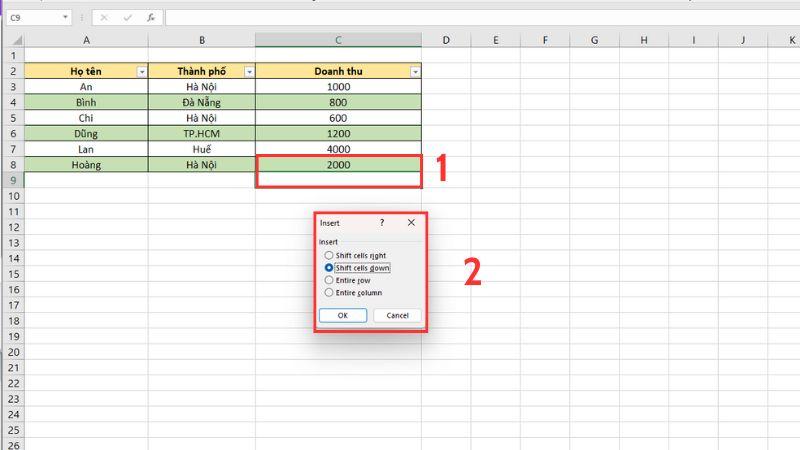
Phương pháp dễ dàng nhất khi chèn dòng trong Excel
Bước 3: Chọn Insert (Chèn).
- Excel sẽ thêm một dòng mới phía trên dòng bạn chọn.
- Nếu bạn chọn nhiều dòng (ví dụ dòng 5 đến 7), Excel sẽ chèn 3 dòng mới phía trên dòng 5.

Chỉ mất vài giây, bạn đã có thể thêm dòng vào trang tính
2. Dùng thanh công cụ Ribbon
Chưa tới một phút, bạn sẽ nhanh chóng thêm được dòng trong Excel dễ dàng:
Bước 1: Chọn dòng hoặc ô bất kỳ.

Chọn 1 ô bất kỳ trong bảng tính
Bước 2: Vào thẻ Home trên thanh công cụ.

Bước 3: Trong nhóm Cells, bấm vào Insert.
Bước 4: Chọn Insert Sheet Rows. Dòng mới sẽ được thêm phía trên dòng chứa ô bạn đã chọn.

3. Dùng phím tắt
Thao tác này vô cùng đơn giản bởi bạn chỉ cần nhấn và giữ, sau đó dòng mới sẽ hiện ra nhanh chóng.
Bước 1: Chọn ô hoặc dòng cần chèn dòng phía trên.
Bước 2: Nhấn: Ctrl + Shift + "+"
Bước 3: Chọn Entire row → OK.

Đây cũng là một cách nhanh chóng để thêm dòng trong Excel
Lưu ý:
- Nếu bạn đã chọn sẵn dòng, dòng mới sẽ được chèn ngay.
- Dùng được cho cả một dòng hoặc nhiều dòng.
4. Thêm dòng trong bảng
Có 2 cách để bạn thêm dòng có định dạng Table (dùng Insert > Table):
* Cách 1:
- Nhấn Tab tại ô cuối cùng của bảng.
- Excel sẽ tự động tạo một dòng mới bên dưới, giữ nguyên định dạng và công thức.

* Cách 2: Nhấn phuột phải vào hàng bất kỳ trong bảng > chọn Insert > Table Rows Above / Below.

5. Sử dụng tính năng "Insert Copied Cells"
Ở phương pháp này, bạn sẽ sử dụng tính năng "Insert Copied Cells" - lệnh trong Excel cho phép người dùng chèn các ô đã được sao chép vào vị trí nhất định trong bảng tính. Khi thực hiện lệnh này, nội dung của các ô đã sao chép sẽ được thêm vào vùng được chỉ định, thường là phía trên hoặc bên cạnh vùng đã chọn.
Để sử dụng chức năng này, người dùng cần sao chép các ô chứa dữ liệu và sau đó chọn vị trí mà họ muốn chèn. Sau đó, họ có thể nhấn chuột phải và chọn "Insert Copied Cells" từ menu ngữ cảnh. Khi đó, các ô sẽ được chèn vào vị trí đã chọn.

Bước 1: Chọn dòng cần sao chép → Ctrl + C.
Bước 2: Chọn dòng đích → Chuột phải → Insert Copied Cells.
Bước 3: Chọn Shift cells down hoặc Entire row → OK.

Tổng kết:
Thêm dòng trong Excel không khó nếu bạn biết cách thao tác đúng. Với 5 phương pháp trên, bạn có thể làm việc nhanh chóng và hiệu quả hơn. Để Excel chạy mượt, hãy chọn máy tính, laptop, linh kiện chất lượng tại Nguyễn Công PC - giá tốt, uy tín hàng đầu. Tiếp tục khám phá nhiều thủ thuật Excel để nâng cao kỹ năng mỗi ngày!
Xem thêm:
Hàm tính tổng trong excel cực đơn giản
5 cách tạo bảng trong Excel thường gặp
Link nội dung: https://tcquoctesaigon.edu.vn/cach-tao-them-dong-trong-excel-a105724.html