
Hướng dẫn cân bằng lại âm thanh trên máy tính Windows 11
Hiện tượng âm thanh giữa loa trái và phải trên Windows không đồng đều, bên to bên nhỏ là tình trạng xảy ra khá thường xuyên. Thường thì bạn chỉ cần điều chỉnh một số thiết lập trên máy tính là âm thanh sẽ được cân bằng lại. Và dưới đây sẽ là hướng dẫn chỉnh cân bằng âm thanh trên Windows 11 mà có thể bạn sẽ cần tới.
Hướng dẫn cân bằng âm thanh trên Windows 11 thông qua Cài đặt
Bước 1: Sử dụng tổ hợp phím Windows + I để mở cửa sổ Cài đặt (Settings). Sau đó, chọn mục System trong danh sách bên trái của giao diện.
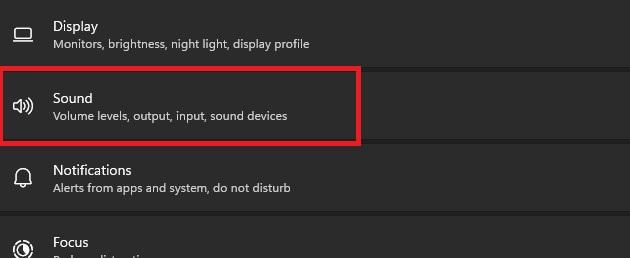
Bước 2: Trong giao diện System, tìm và nhấp vào Sound để mở các tùy chọn điều chỉnh âm thanh trên Windows 11.
Chọn thiết bị phát âm thanh bạn muốn cân chỉnh, chẳng hạn như tai nghe hoặc loa đang được kết nối với máy tính.
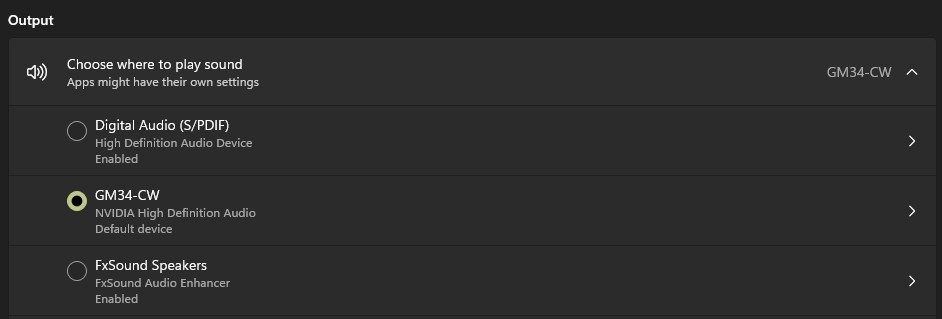
Bước 3: Tại đây, bạn sẽ thấy tùy chọn điều chỉnh âm lượng cho kênh âm thanh trái và phải của thiết bị.
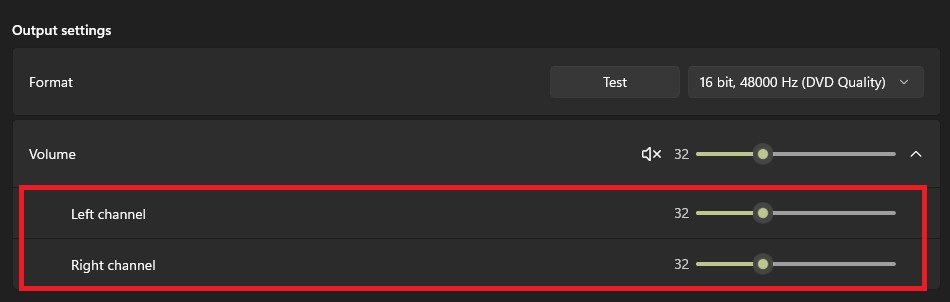
Hãy kéo các thanh trượt sao cho âm lượng của hai bên cân bằng, giúp đầu ra âm thanh trở nên đồng đều.
Hướng dẫn cân bằng âm thanh Windows 11 qua Control Panel
Bước 1: Mở Control Panel trên máy tính Windows 11, sau đó chọn mục Hardware and Sound để truy cập các cài đặt liên quan đến phần cứng và âm thanh.
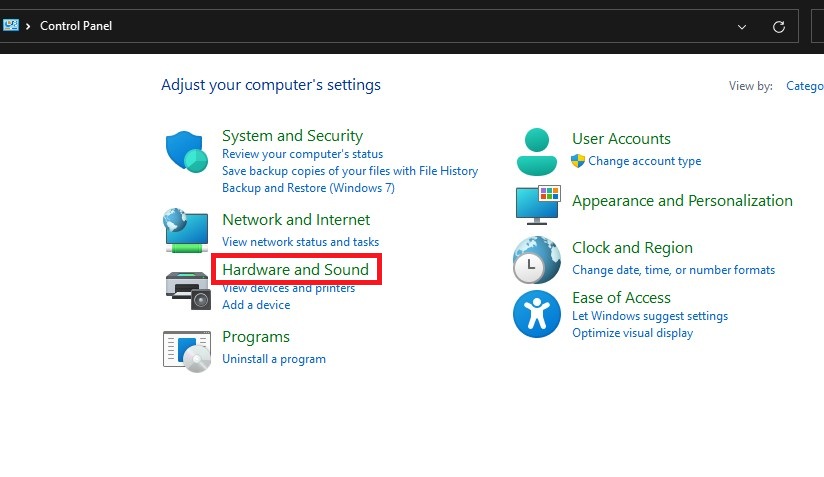
Trong giao diện mới, tiếp tục nhấp vào mục Sound để tiến hành thiết lập âm thanh.
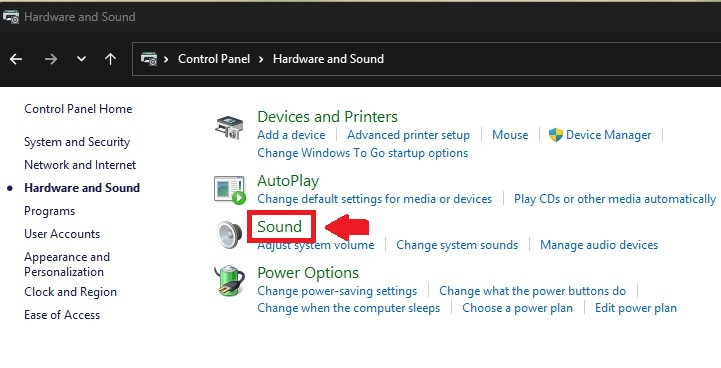
Bước 2: Danh sách các thiết bị âm thanh sẽ được hiển thị. Nhấp đúp vào thiết bị đầu ra âm thanh mà bạn muốn điều chỉnh, chẳng hạn như loa hoặc tai nghe.
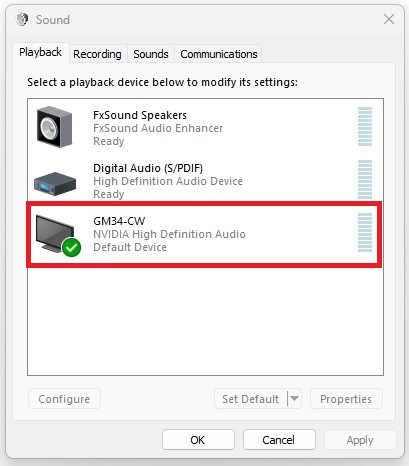
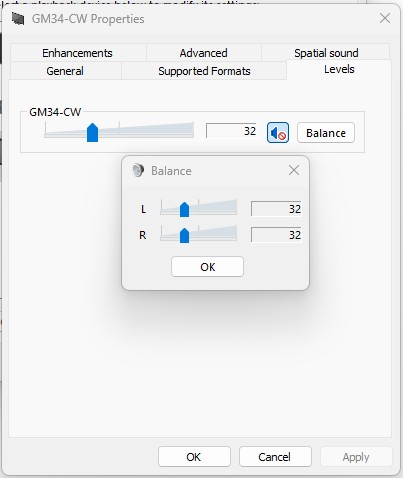
Tại cửa sổ thuộc tính thiết bị, chọn tab Levels rồi bấm vào nút Balance để bắt đầu cân chỉnh âm thanh.
Bước 3: Cuối cùng, bạn điều chỉnh mức âm lượng của kênh trái và kênh phải sao cho chúng cân bằng. Khi hoàn tất, nhấn OK để lưu thay đổi.
Xem thêm:
Cách kích hoạt tính năng xem trước ảnh, video của File Explorer trên máy tính Windows 11
TOP những cách giảm độ trễ khi nhập liệu bàn phím trên Windows 11
Link nội dung: https://tcquoctesaigon.edu.vn/index.php/cach-chinh-am-thanh-may-tinh-a109830.html