
[Notebook] Giới thiệu - Touchpad
[Notebook] Giới thiệu - Touchpad
Thao tác chạm cho phép bạn thực hiện các chương trình và truy cập vào nhiều cài đặt khác nhau của máy tính xách tay. Đối với thao tác cử chỉ của bàn di chuột, vui lòng tham khảo hình minh họa sau.
Mục lục
- Di chuyển con trỏ
- Cử chỉ một ngón tay
- Cử chỉ hai ngón tay
- Cử chỉ ba ngón tay
- Cử chỉ bốn ngón tay
- Tùy chỉnh Touchpad
Di chuyển con trỏ
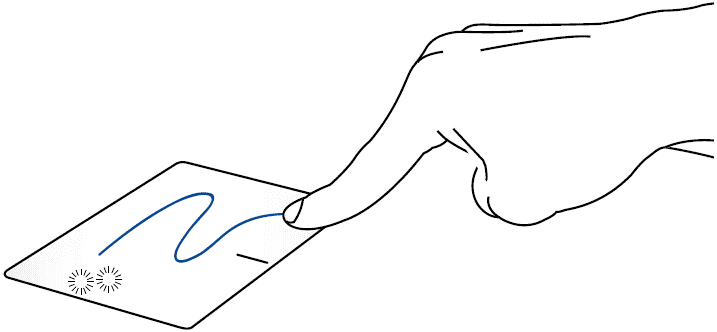
Bạn có thể chạm vào bất kỳ đâu trên bàn di chuột để kích hoạt con trỏ của nó, sau đó trượt ngón tay trên bàn di chuột để di chuyển con trỏ trên màn hình
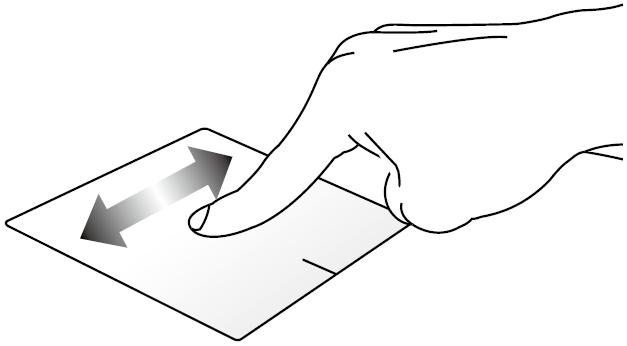
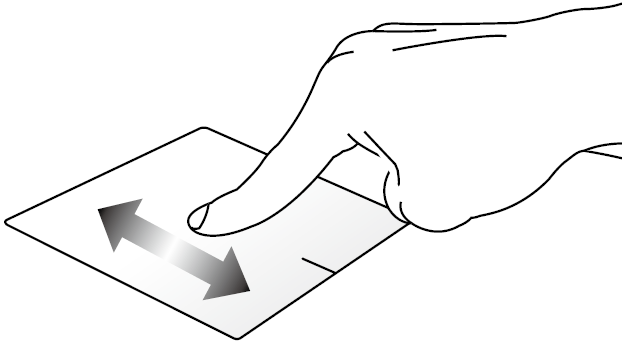
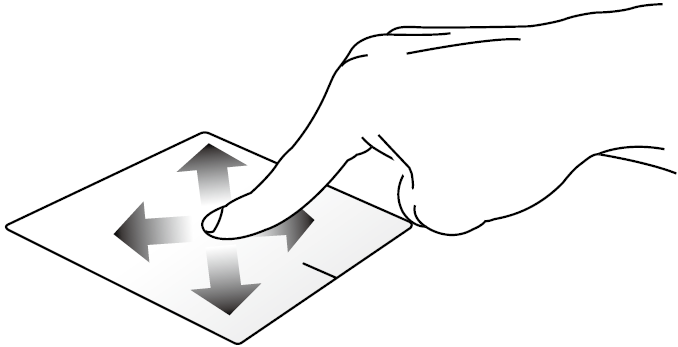
Cử Chỉ một ngón tay
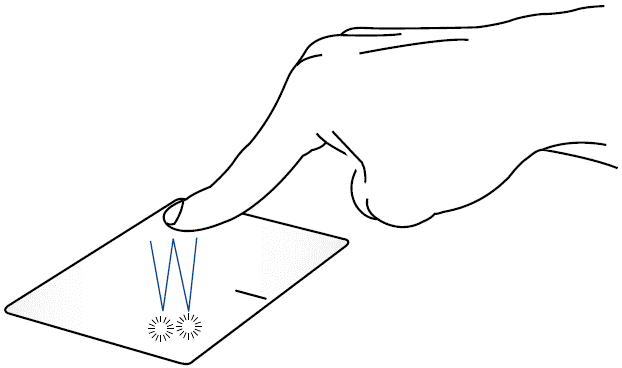
Chạm để chọn một ứng dụng.
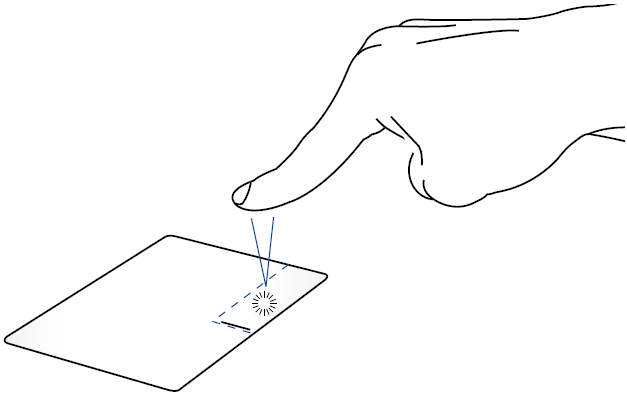
Chạm đúp để mở một ứng dụng.
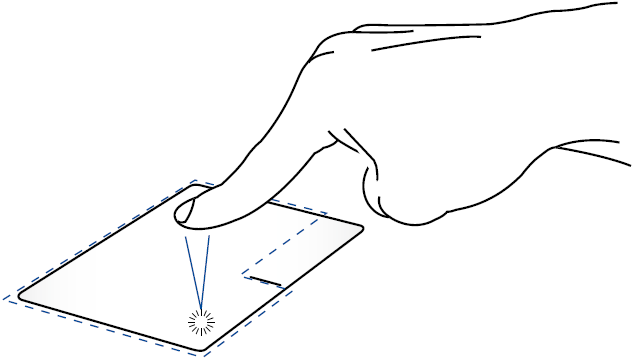
Nhấp vào một ứng dụng để chọn.
Nhấp đúp vào một ứng dụng để mở.
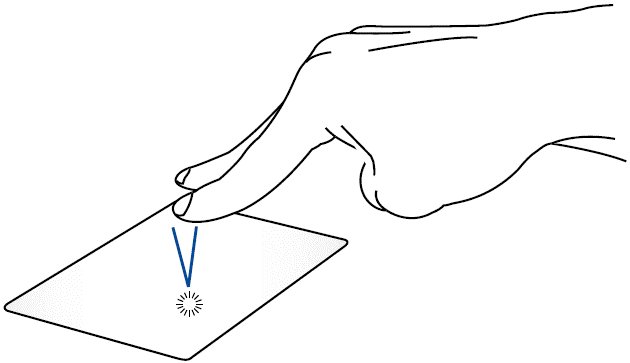
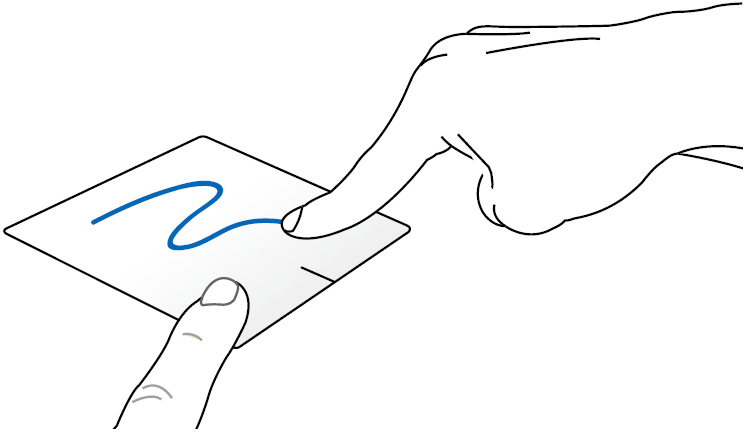
Cử Chỉ hai ngón tay
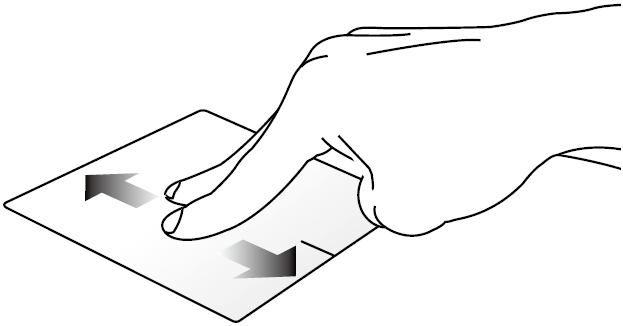
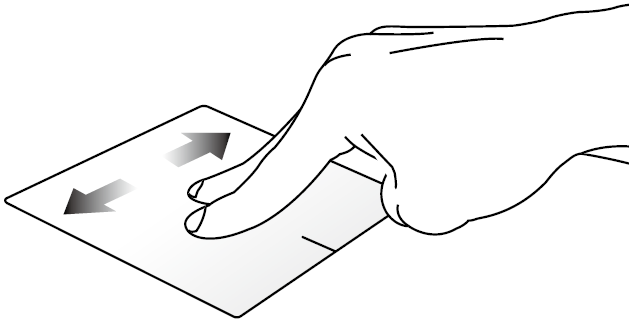
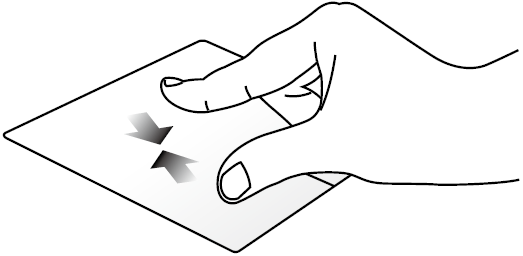
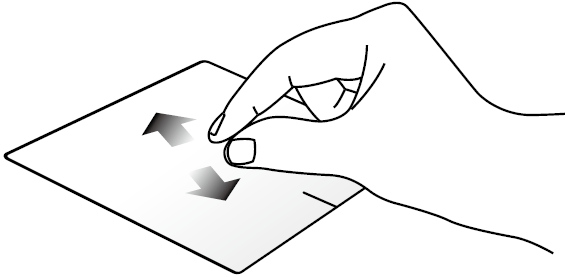
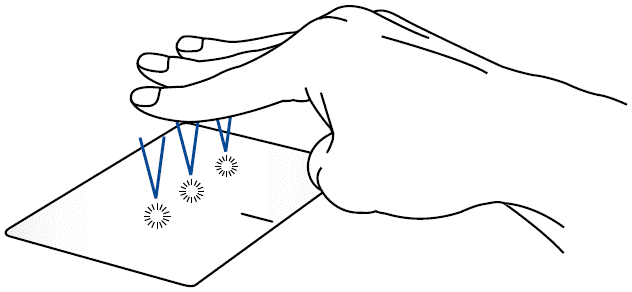
Cử Chỉ ba ngón tay
 Cortana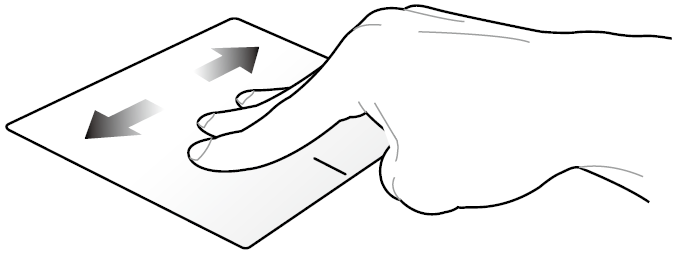
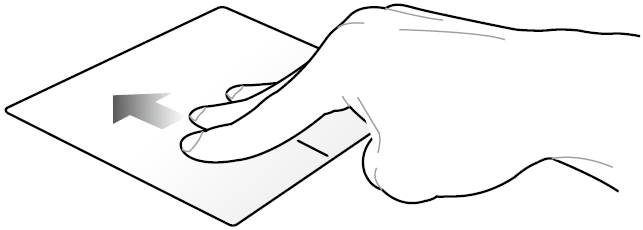
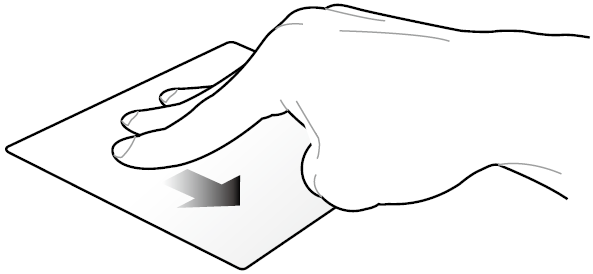
Cử Chỉ bốn ngón tay
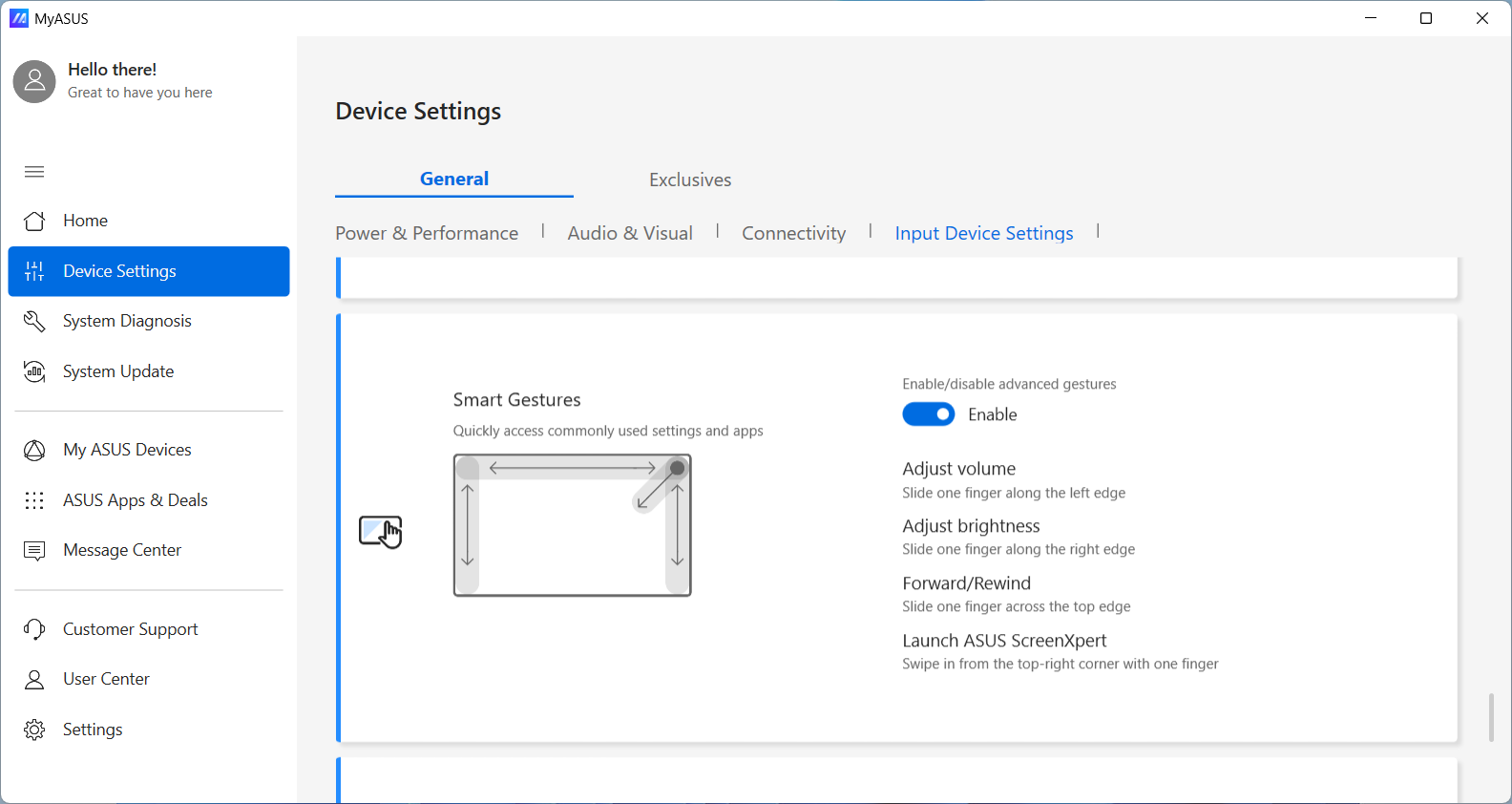
Cử chỉ thông minh
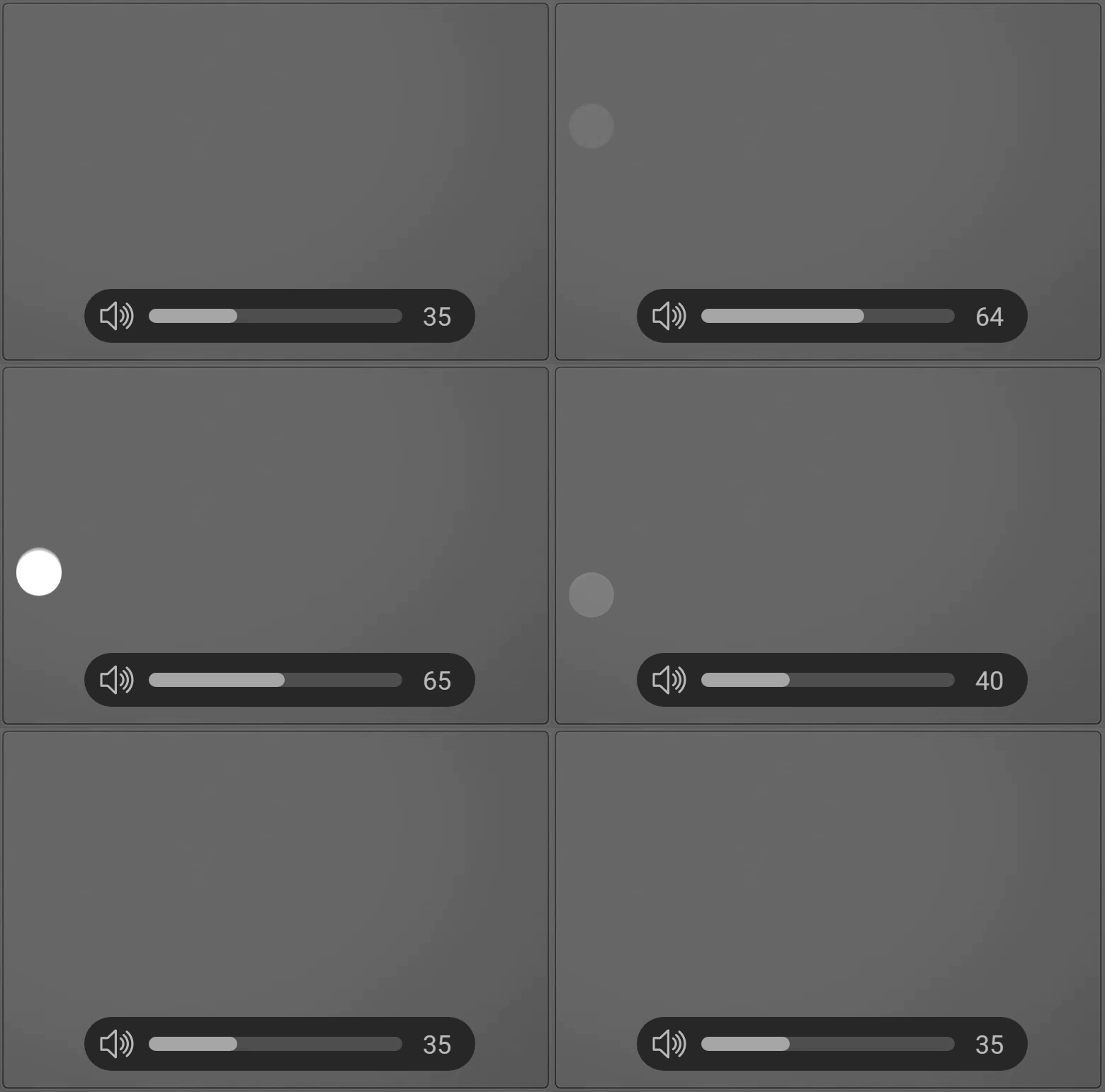
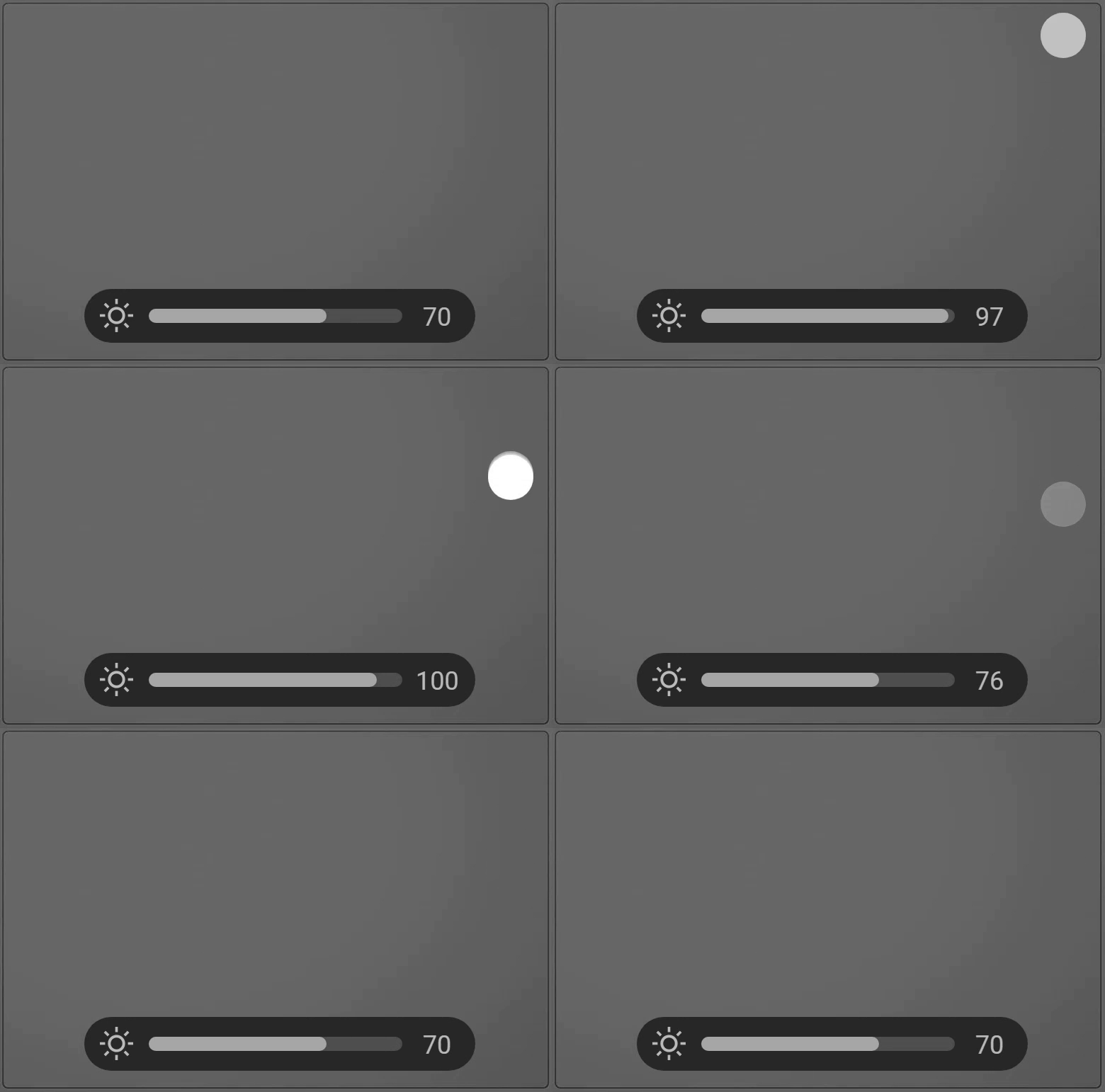
Một số máy tính xách tay ASUS được trang bị tính năng cử chỉ thông minh trên bàn di chuột. Bằng cách truy cập cài đặt thiết bị trong MyASUS, bạn có thể xác minh xem máy tính của mình có hỗ trợ chức năng này hay không. Tìm hiểu thêm về MyASUS - Cài đặt thiết bị .
Tại đây, bạn có thể bật hoặc tắt tính năng cử chỉ thông minh.
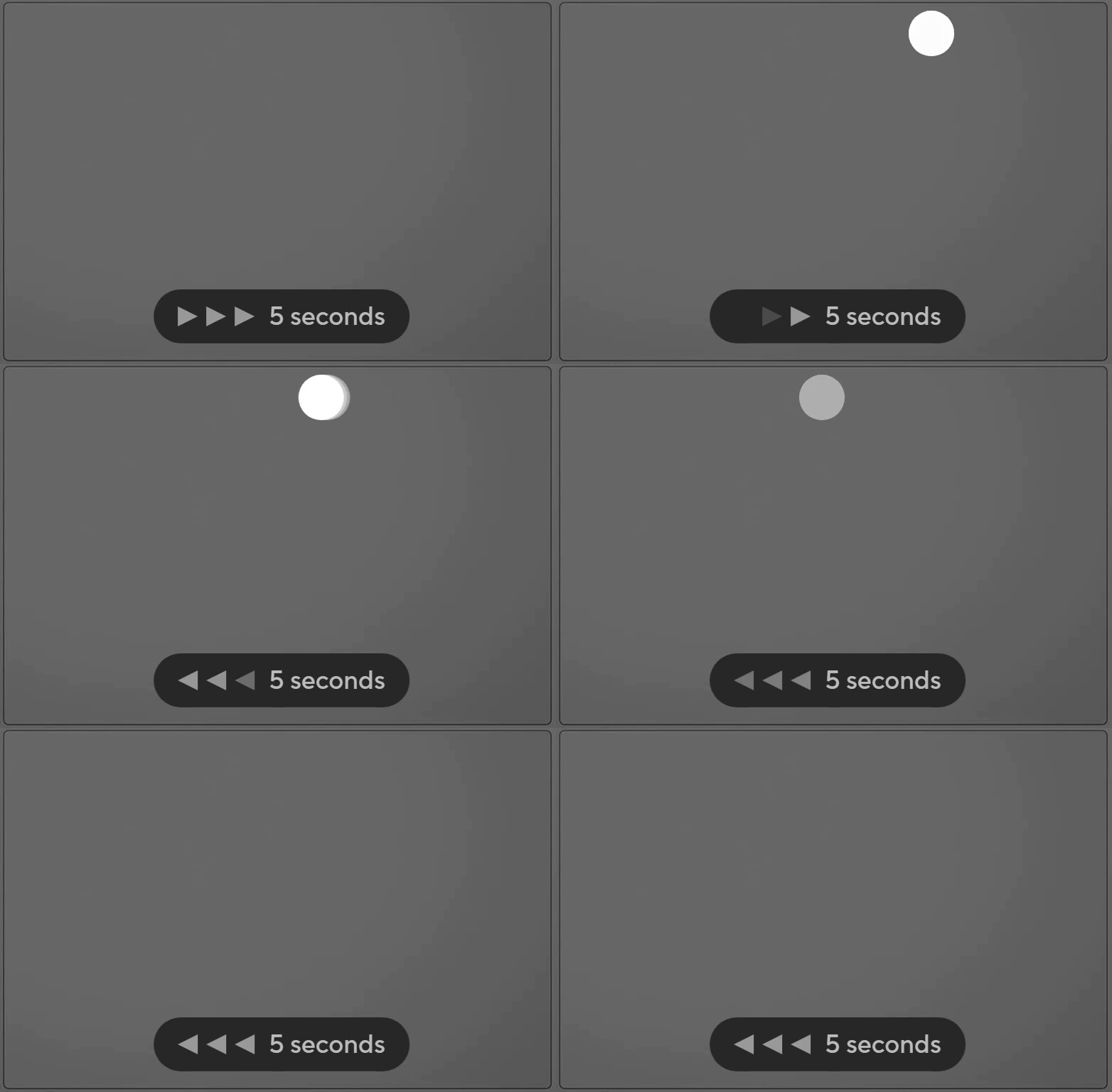

Tùy chỉnh touchpad
Vui lòng đi tới hướng dẫn liên quan dựa trên hệ điều hành Windows hiện tại trên máy tính của bạn:
Hệ điều hành Windows 11
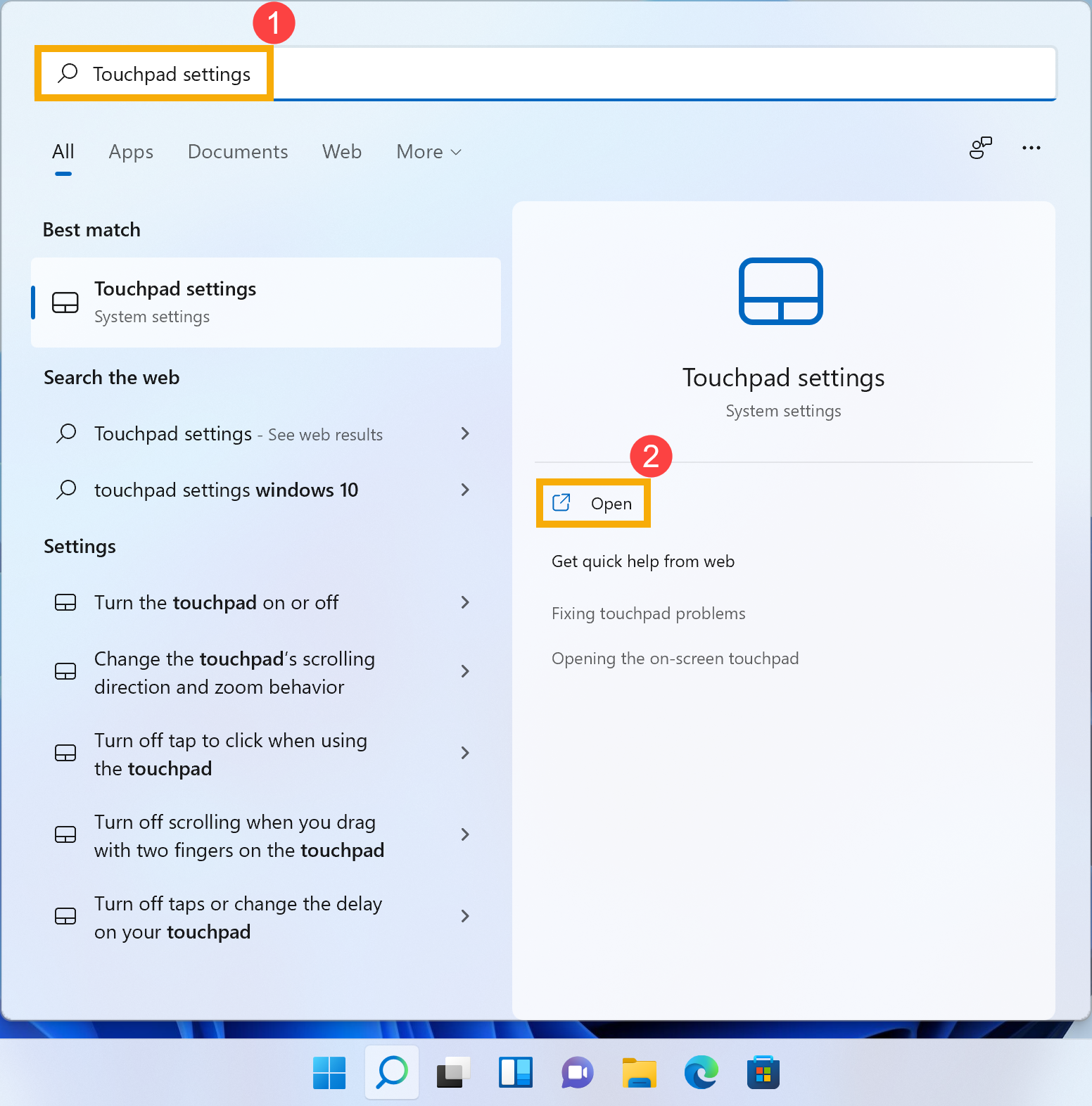
- Nhập và tìm kiếm [Cài đặt bàn di chuột] vào thanh tìm kiếm của Windows ① , sau đó nhấp vào [Mở] ② .
- Trong cài đặt Touchpad, bạn có thể điều chỉnh cài đặt theo sở thích của mình. Bạn có thể bật hoặc tắt chức năng của touchpad tại vị trí này.
![[Notebook] Giới thiệu - Touchpad](https://kmpic.asus.com/images/2021/11/23/ffd50b6d-3765-46bc-b7de-2b046517c1d6.png) Nếu bạn muốn đặt lại cài đặt và cử chỉ của touchpad về mặc định, vui lòng chọn [Touchpad] ③ để mở rộng thêm chi tiết, sau đó nhấp vào [Reset] ④ .
Nếu bạn muốn đặt lại cài đặt và cử chỉ của touchpad về mặc định, vui lòng chọn [Touchpad] ③ để mở rộng thêm chi tiết, sau đó nhấp vào [Reset] ④ . ![[Notebook] Giới thiệu - Touchpad](https://kmpic.asus.com/images/2021/11/23/d60da78f-626b-44ce-afca-91dbf820c17e.png)
Hệ điều hành Windows 10
- Nhập và tìm kiếm [Cài đặt bàn di chuột] vào thanh tìm kiếm của Windows ① , sau đó nhấp vào [Mở] ② .
![[Notebook] Giới thiệu - Touchpad](https://kmpic.asus.com/images/2020/11/24/d12b3e42-51cf-4ffd-ae46-b12cf2c6bbcc.png)
- Trong cài đặt Touchpad, bạn có thể điều chỉnh cài đặt theo sở thích của mình. Bạn có thể bật hoặc tắt chức năng của touchpad tại vị trí này.
![[Notebook] Giới thiệu - Touchpad](https://kmpic.asus.com/images/2020/11/24/12aa8eab-a500-47b5-92bd-73f8cb5919a6.png) Nếu bạn muốn đặt lại cài đặt và cử chỉ của touchpad về mặc định, vui lòng cuộn xuống cuối rồi nhấp vào [Đặt lại] .
Nếu bạn muốn đặt lại cài đặt và cử chỉ của touchpad về mặc định, vui lòng cuộn xuống cuối rồi nhấp vào [Đặt lại] . ![[Notebook] Giới thiệu - Touchpad](https://kmpic.asus.com/images/2020/11/24/b857e7d3-fc94-4216-8fe5-62744ee8da4e.png)
Link nội dung: https://tcquoctesaigon.edu.vn/index.php/hai-ngon-tay-a106756.html