
Cách lưu ảnh trên máy tính từ nhiều nguồn khác nhau đơn giản, dễ làm
Một số mẫu laptop đang kinh doanh tại Thế Giới Di Động:
Hình nền máy tính giúp đem lại sự mới mẻ, cá nhân hóa cho thiết bị của bạn. Bài viết dưới đây sẽ hướng dẫn bạn cách tải hình ảnh về máy tính làm hình nền một cách dễ dàng và nhanh chóng, cùng theo dõi nhé!
1. Hướng dẫn cách lưu hình ảnh về máy tính từ Google
Bước 1: Tìm và chọn ảnh muốn tải trên Google về máy tính > Nhấn chuột phải vào ảnh chọn Lưu hình ảnh thành.
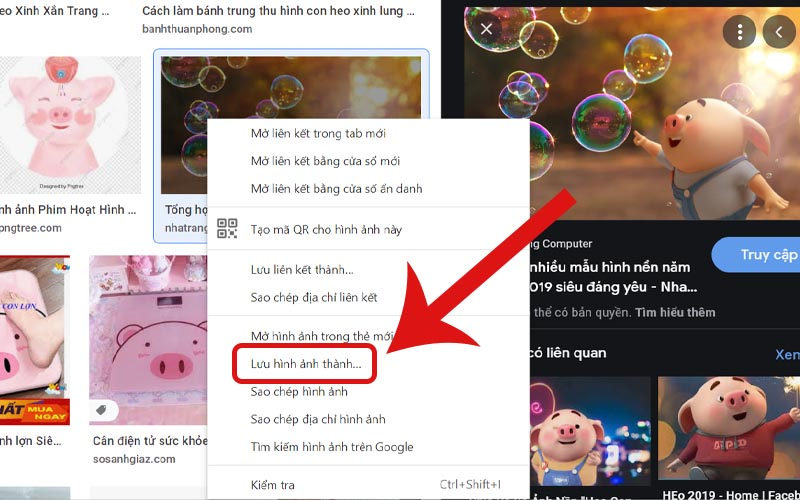
Click chuột phải vào ảnh và chọn Lưu hình ảnh thành
Bước 2: Chọn nơi lưu ảnh trên máy tính. Ví dụ ở đây, mình chọn thư mục Videos > Nhấn nút Save.
Bạn cũng có thể đổi tên tệp ảnh trước khi lưu về máy.
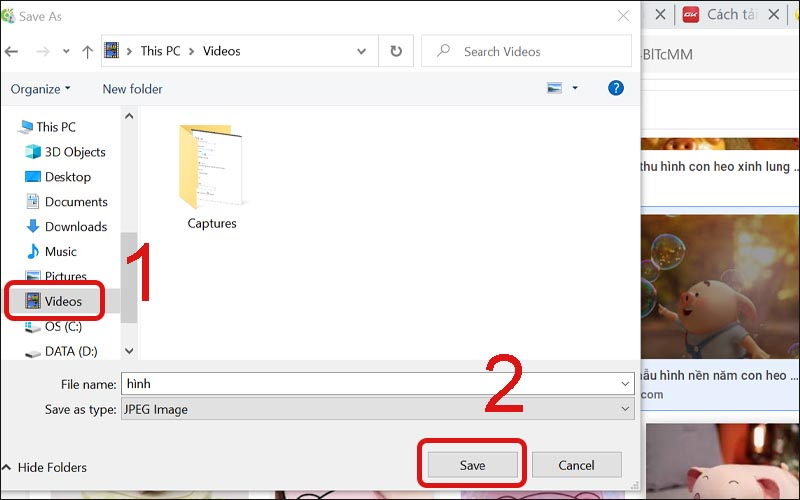
Lưu hình ảnh về máy tính
2. Hướng dẫn cách lưu hình ảnh về máy tính từ Google Photos
Bước 1: Truy cập vào Google Photo tại đây. Truy cập vào mục ảnh
Truy cập vào Google Photo
Bước 2: Bạn bấm vào ảnh muốn tải, nhấp vào biểu tượng dấu ba chấm ở góc phải của hình ảnh và nhấn chọn Tải xuống.
Chọn tải xuống ảnh
3. Hướng dẫn cách lưu hình ảnh về máy tính từ mạng xã hội
Lưu ảnh trên Facebook
Bước 1: Tương tự như tải ảnh từ Goole, bạn truy cập vào ảnh muốn tải trên Facebook > Nhấn chuột phải vào ảnh chọn Lưu hình ảnh thành.
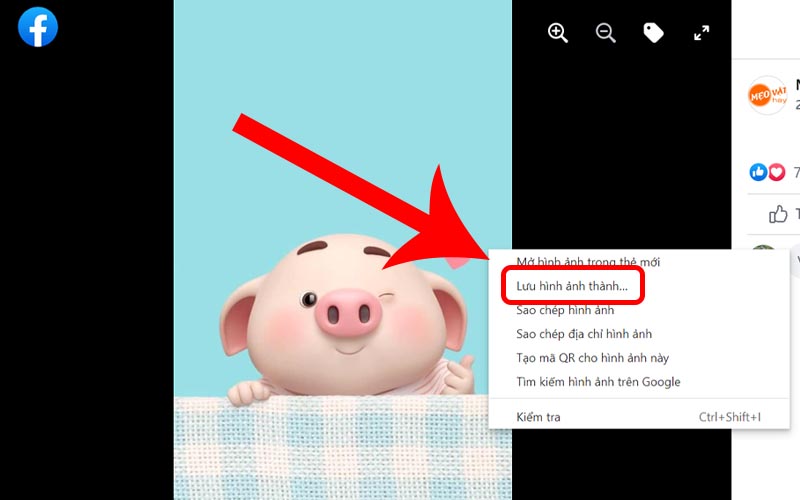
Nhấn chuột phải vào ảnh chọn lưu hình ảnh thành
Bước 2: Chọn nơi lưu ảnh trên máy tính > Nhấn nút Save.
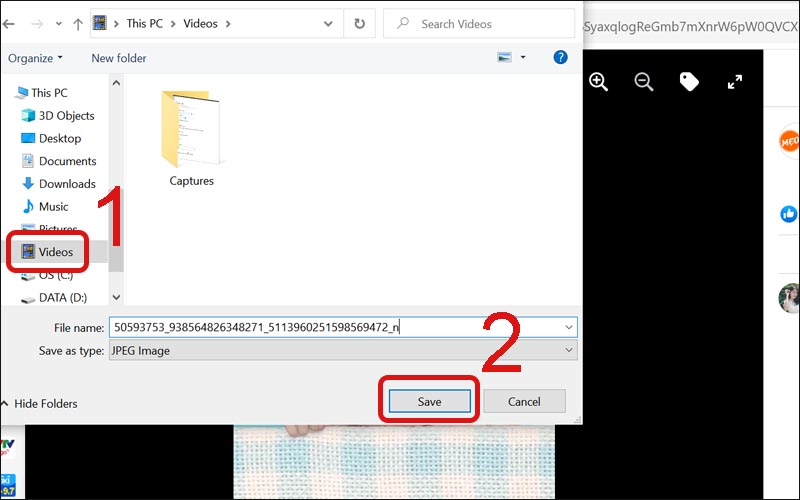
Lưu hình ảnh
Lưu ảnh trên Zalo
Bạn bấm vào hình ảnh muốn tải xuống, nhấp chuột phải và chọn Lưu hình ảnh về máy.
Nhấp chuột phải và chọn Lưu hình ảnh về máy
Lưu ảnh trên Instagram
Bước 1: Chọn bức ảnh Instagram mà bạn muốn lưu về máy lên > Nhấn chọn vào biểu tượng 3 chấm bên phải > Chọn Sao chép liên kết.
Nhấn chọn vào biểu tượng 3 chấm bên phải" width="800" height="450">
Chọn bức ảnh Instagram mà bạn muốn lưu về máy lên > Nhấn chọn vào biểu tượng 3 chấm bên phải
Bước 2: Truy cập vào website IG1S tại đây > Dán liên kết vào để tải ảnh về máy tính > Bấm Tải xuống.
Dán liên kết vào để tải ảnh về máy tính > Bấm Tải xuống" width="800" height="450">
Truy cập vào website IG1S > Dán liên kết vào để tải ảnh về máy tính > Bấm Tải xuống
Bước 3: IG1S sẽ hiển thị tất cả tấm ảnh có trong link mà bạn dán. Thích tấm nào bạn hãy nhấn chọn vào mục Tải xuống tương ứng là có thể lưu ảnh Instagram về máy tính.
Thích tấm nào bạn hãy nhấn chọn vào mục Tải xuống tương ứng là có thể lưu ảnh Instagram về máy tính
4. Hình ảnh tải về được lưu ở thư mục nào trên máy tính?
Theo mặc định hình ảnh sau khi tải về sẽ lưu về thư mục Downloads trên máy tính, hoặc thư mục mà bạn đã sử dụng để lưu trữ ảnh tải về trước đó.
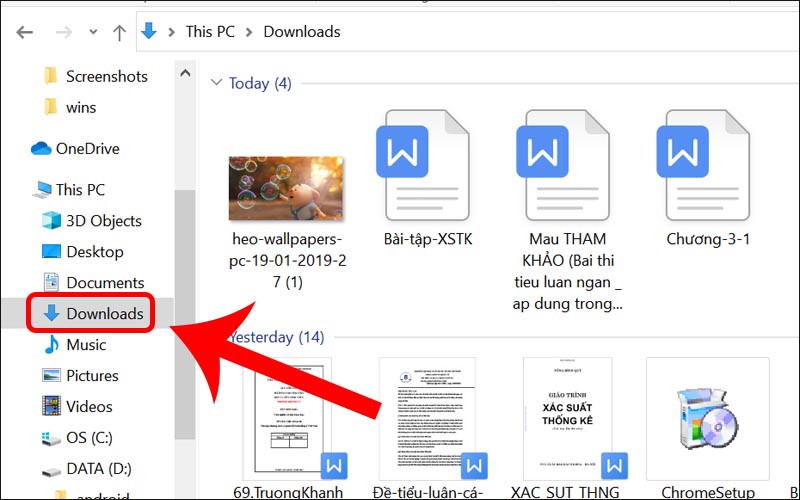
Ảnh sẽ lưu về thư mục Downloads
Tuy nhiên tùy theo nhu cầu mà bạn có thể tùy ý lựa chọn nơi lưu trữ ảnh tải về sao cho thuận tiện với công việc của bạn nhất nhé!
Tham khảo một số mẫu laptop giúp bạn lưu giữ những hình ảnh cực đẹp:Trên đây là các cách giúp bạn thực hiện tải hình ảnh về máy tính và đặt làm hình nền dễ dàng. Chúc các bạn thực hiện thành công!
Link nội dung: https://tcquoctesaigon.edu.vn/index.php/cach-lay-anh-lam-hinh-nen-may-tinh-a104778.html