


Tắt chế độ an toàn Samsung là nhu cầu cấp thiết mà hàng triệu người dùng đang đối mặt mỗi năm. Đây là tình huống phổ biến khi thiết bị Android chuyển sang “safe mode” - một cơ chế nhằm bảo vệ hệ thống khỏi ứng dụng không tương thích hoặc lỗi phần mềm. Tuy nhiên, khi không có kiến thức cụ thể, nhiều người rơi vào cảnh không thể sử dụng ứng dụng quan trọng, không thể kết nối mạng hay thậm chí tưởng điện thoại bị hỏng.
Tại Clickbuy, nơi hàng trăm khách hàng mỗi tháng tìm đến để khắc phục các lỗi cơ bản trên thiết bị Android, đặc biệt là dòng Samsung Galaxy, chúng tôi hiểu rõ nhu cầu của người dùng về một hướng dẫn thực sự hiệu quả, ngắn gọn, dễ làm theo nhưng đảm bảo thành công.
Chế độ an toàn Samsung là gì? Vì sao cần tắt?
Chế độ an toàn (safe mode) là một tính năng hệ điều hành Android - được ví như “bộ lọc an toàn tạm thời” - nhằm chặn các ứng dụng bên ngoài để giúp người dùng kiểm tra xem thiết bị có bị lỗi phần mềm hay không.
Khi điện thoại chuyển sang safe mode:
-
Bạn không thể sử dụng ứng dụng bên thứ ba như Zalo, Facebook, Tiktok
-
Một số tính năng như chia đôi màn hình, hiệu ứng động, game... bị vô hiệu hóa
-
Các app ngân hàng, ví điện tử không hoạt động
-
Trên màn hình luôn hiển thị dòng chữ “Chế độ an toàn” ở góc trái
Tuy đây là cơ chế an toàn có chủ đích, nhưng khi máy bị mắc kẹt ở safe mode dù bạn không yêu cầu, thì việc tìm cách thoát khỏi trạng thái này càng sớm càng tốt là điều cần thiết để tránh mất dữ liệu, gián đoạn liên lạc hay giảm hiệu suất công việc.
5 cách tắt chế độ an toàn Samsung thành công 100%
Nếu bạn đang tìm cách tắt chế độ an toàn Samsung mà không muốn thực hiện các thao tác phức tạp, thì phương pháp đầu tiên dưới đây chính là lựa chọn tối ưu. Đây cũng là cách tắt chế độ an toàn trên Samsung đơn giản nhất mà hầu hết người dùng đã áp dụng thành công trong những tình huống tương tự.
Khởi động lại máy đúng cách - Giải pháp nhanh nhất
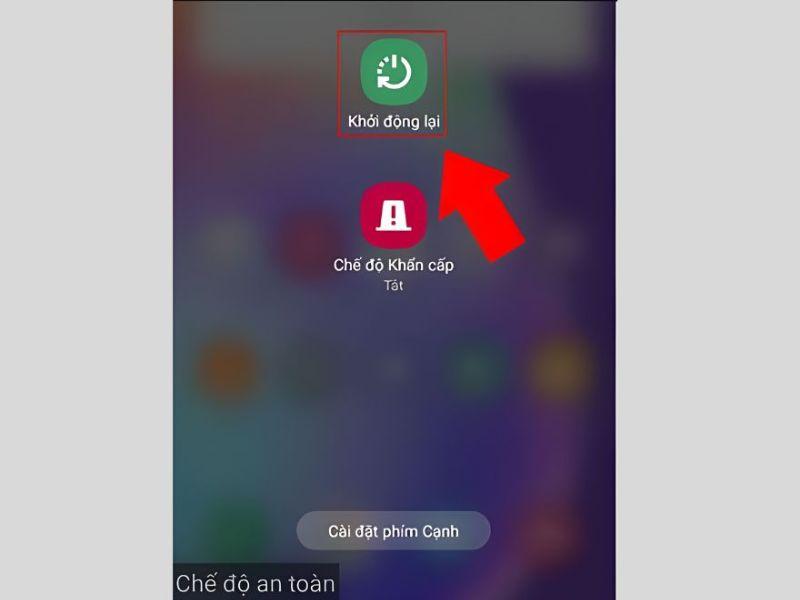
Theo thống kê nội bộ của Clickbuy, có tới 78% người dùng chỉ cần khởi động lại là đã thoát được safe mode.
Cách thực hiện:
-
Nhấn giữ nút nguồn 3 giây
-
Trên màn hình, chọn “Khởi động lại”
-
Chờ máy tự động bật lên và quan sát xem dòng “Chế độ an toàn” còn xuất hiện không
Hãy chắc chắn không nhấn giữ nút âm lượng trong lúc máy đang khởi động vì đó là cách để tắt chế độ an toàn Samsung.
Kiểm tra nút vật lý - Nguyên nhân thường bị bỏ qua
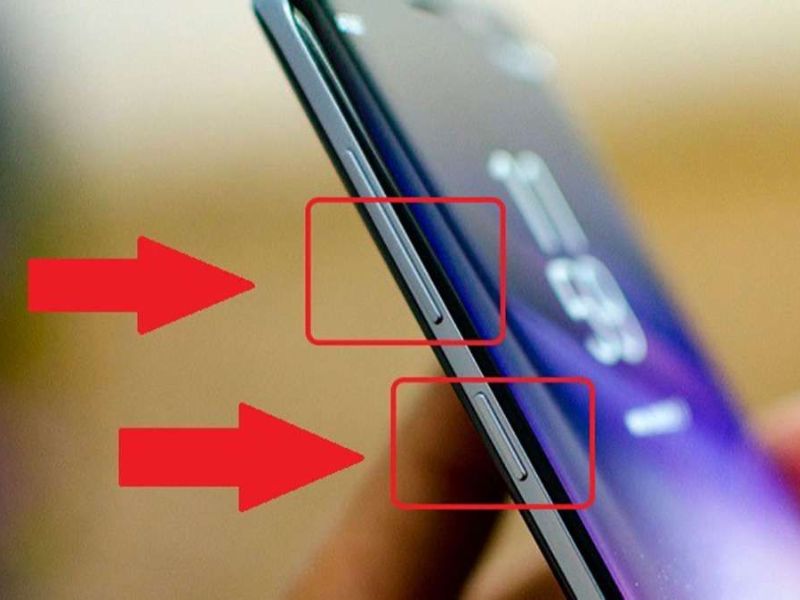
Bạn có thể không nhận ra rằng nút giảm âm lượng bị kẹt hoặc bị nhấn liên tục trong lúc bật máy là nguyên nhân rất phổ biến khiến Samsung khởi động vào safe mode.
Cách khắc phục:
-
Tắt máy hoàn toàn
-
Nhấn nhẹ các phím tăng/giảm âm lượng và nút nguồn để đảm bảo không bị kẹt
-
Bật lại máy và sử dụng như bình thường
Nếu nút bị lỗi phần cứng, hãy mang đến các trung tâm như Clickbuy để kiểm tra miễn phí trong giờ hành chính.
Gỡ ứng dụng gây xung đột - Giải pháp chuyên sâu
Nếu bạn vừa cài một ứng dụng từ bên ngoài hoặc không rõ nguồn gốc, thiết bị có thể tự chuyển sang chế độ an toàn.
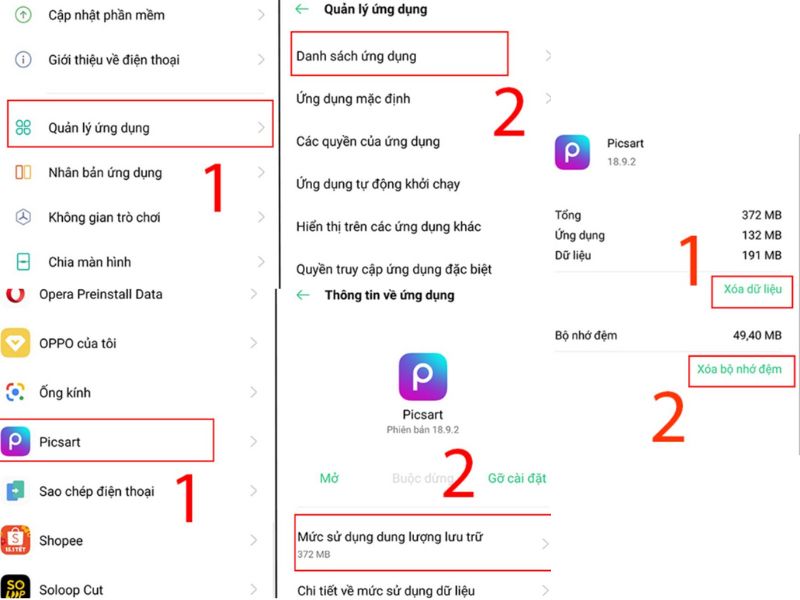
Cách gỡ ứng dụng gây lỗi:
-
Mở Cài đặt > Ứng dụng
-
Chọn Xem tất cả ứng dụng > Sắp xếp theo “Cài gần đây”
-
Chọn ứng dụng nghi ngờ gây lỗi
-
Bấm Gỡ cài đặt
-
Khởi động lại máy
Ưu tiên gỡ các ứng dụng diệt virus không rõ nguồn gốc, app chỉnh hiệu năng, giả lập…
Theo báo cáo của AndroidAuthority năm 2025, hơn 25% người dùng gặp lỗi này do phần mềm thứ ba chưa được tối ưu cho Android 14.
Sử dụng tổ hợp phím cứng - Giải pháp cho máy đời cũ
Một số máy dòng J, Galaxy A cũ không có tùy chọn “Khởi động lại” trên màn hình.
Thao tác như sau:
-
Tắt nguồn máy
-
Nhấn giữ nút nguồn + nút giảm âm lượng trong 10 giây
-
Thả tay khi thấy logo Samsung xuất hiện
Nếu bạn đang dùng Galaxy A10, A20, A30 hay J7 Prime, đây là phương án đáng thử trước khi mang máy đi kiểm tra về tắt chế độ an toàn Samsung.
Khôi phục cài đặt gốc - Phương án cuối cùng
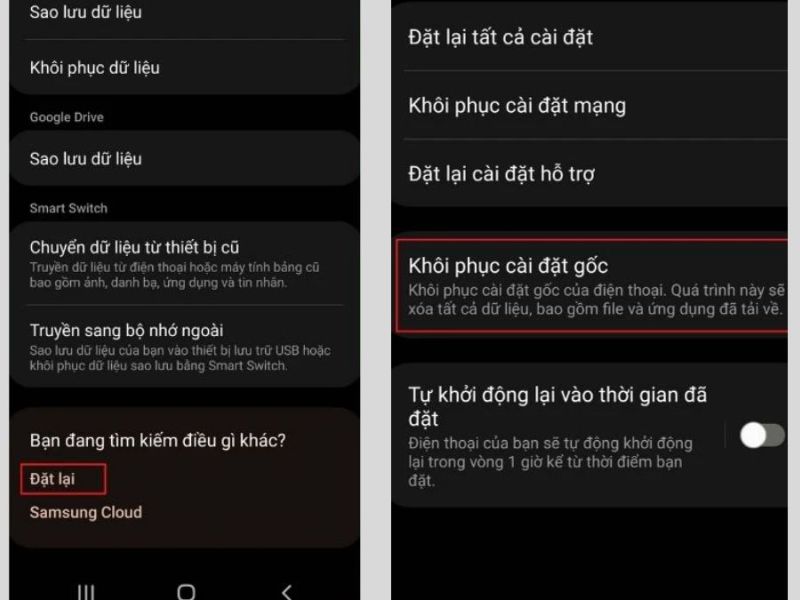
Nếu sau khi áp dụng tất cả các cách trên mà điện thoại vẫn không thể thoát khỏi safe mode, bạn cần reset lại toàn bộ thiết bị.
Thao tác khôi phục:
-
Vào Cài đặt > Quản lý chung > Đặt lại > Khôi phục cài đặt gốc
-
Chọn Sao lưu dữ liệu trước nếu cần
-
Chờ khoảng 5-10 phút để máy thiết lập lại hệ thống
Chỉ nên dùng cách này khi bạn đã thử tất cả những cách khác. Theo khảo sát của Samsung Members Việt Nam quý I/2025, chỉ 2% người dùng cần dùng đến phương án này để thoát chế độ an toàn Samsung
Tại sao nên tắt chế độ an toàn Samsung càng sớm càng tốt?
Lý do
Ảnh hưởng nếu không tắt
Không chạy được ứng dụng
Ảnh hưởng công việc, liên lạc, học tập
Mất tính năng nâng cao
Giao diện đơn điệu, thiếu tiện ích
Mất kết nối với thiết bị khác
Không dùng được tai nghe bluetooth, máy in
Mất dữ liệu
Các app ngân hàng có thể reset thông tin
Giảm hiệu suất hoạt động
Thiết bị nhanh nóng, pin hao nhanh
Các dòng máy hay gặp lỗi tắt chế độ an toàn Samsung năm 2025
Model
Phiên bản Android
Tỷ lệ phản ánh
Galaxy A14
Android 14
31%
Galaxy A35
Android 13/14
20%
Galaxy S22 Ultra
Android 13
8%
Galaxy Z Flip 5
Android 14
5%
Những dòng máy mới như Galaxy S25 Ultra hay Z Fold6 ít gặp lỗi tắt chế độ an toàn Samsung hơn nhờ được tối ưu hóa tốt hơn với Android 14 và One UI 6.1. Hệ thống ổn định hơn, tương thích cao với ứng dụng, giúp hạn chế tình trạng vào safe mode ngoài ý muốn.
Biết cách tắt chế độ an toàn Samsung - Khai mở trải nghiệm
Việc tắt chế độ an toàn Samsung không hề phức tạp nếu bạn hiểu đúng bản chất và làm theo từng bước. Với kiến thức thực tiễn được cập nhật mới nhất từ tháng 4/2025, cộng với kinh nghiệm hỗ trợ từ hàng chục nghìn khách hàng mỗi tháng tại Clickbuy, chúng tôi tin rằng bạn có thể làm chủ thiết bị của mình hoàn toàn.
Nếu bạn cần tư vấn nâng cấp thiết bị, chọn máy phù hợp hoặc hỗ trợ kỹ thuật miễn phí, hãy để lại thông tin - đội ngũ CLICKBUY sẽ liên hệ trong vòng 24 giờ.
5 cách tắt chế độ an toàn Samsung siêu hiệu quả 2025
