


Voice chat là công cụ phổ biến dùng để trao đổi khi học tập, làm việc trực tuyến. Tuy nhiên, trong một số trường hợp, công cụ này bị tắt gây khó khăn cho người dùng khi muốn bật lên. Cùng Tiếng Vang Audio tham khảo ngay một số cách bật micro trên máy tính win 10 thông dụng trong bài viết dưới đây.
1. Cách bật microphone trên win 10
Có 04 cách bật micro trên máy tính Windows 10.
- Bật micro từ Sound Settings.
- Bật micro từ Windows Settings.
- Bật micro từ Device Manager.
- Bật micro bằng DriverFix.
Cách bật micro trên win 10 từ Sound Settings
- Bước 1: Trên thanh taskbar, nhấn chuột vào biểu tượng loa, sau đó chọn Sounds.
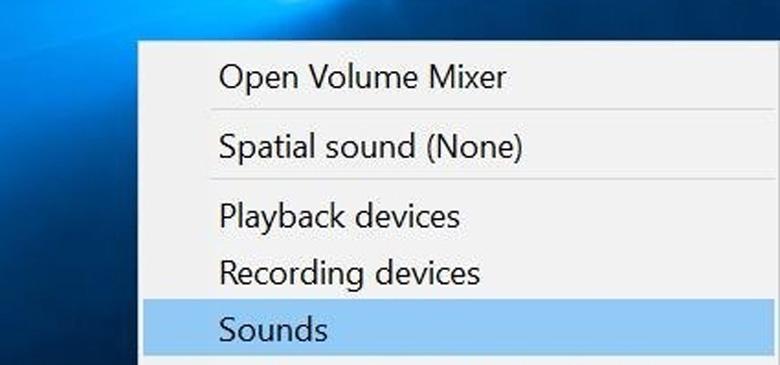
- Bước 2: Chọn Recording.
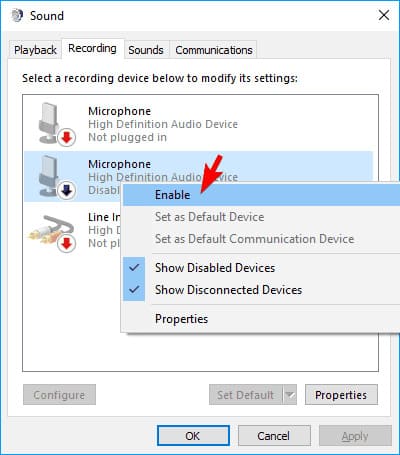
- Bước 3: Click chuột phải vào thiết bị micro muốn bật (trong trường hợp có nhiều thiết bị micro bên ngoài được liên kết).
- Bước 4: Chọn Enable.
Xem thêm các thiết bị micro cao cấp, giá rẻ tại Tiếng Vang:
- Mic karaoke bluetooth
- Mic thu âm
- Micro phòng thu
- Mic thu âm livestream
Cách bật micro trên win 10 bằng Windows Settings
- Bước 1: Mở hội thoại Windows Settings bằng cách nhấn tổ hợp phím Windows + I.
- Bước 2: Click chọn Privacy, ở cột menu bên trái nhấn chọn mục Microphone.
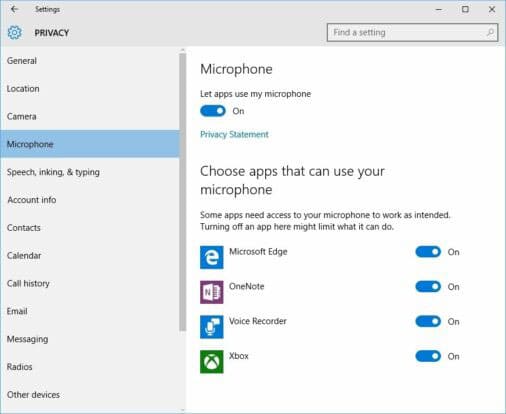
Chọn Microphone trên menu bên trái
- Bước 3: Bật chế độ ON, tại mục Let apps use my microphone.
Cách bật micro trên win 10 từ Device Manager
- Bước 1: Mở menu Win bằng cách nhấn tổ hợp phím Windows + X.
- Bước 2: Click chọn Device Manager.
Chọn Device Manager từ danh sách
- Bước 3: Click chọn Sound Video and Game Controllers.
- Bước 4: Click chọn card âm thanh cài đặt trên PC sau đó chọn Enable.
- Bước 5: Kết thúc quá trình này bằng cách Restart lại máy tính.
Lưu ý: Nếu biểu tượng cảnh báo màu vàng xuất hiện bên cạnh trình điều khiển âm thanh (Sound controller) xuất hiện tức là driver của trình điều khiển đó đã bị hỏng hoặc gỡ cài đặt.
Cách bật micro trên win 10 bằng Driver Fix
- Bước 1: Cài đặt Driver Fix về laptop (Link tải: https://driverfix.com/).
Dùng DriverFix để tìm các driver thiết bị thiếu và lỗi thời
- Bước 2: Driver Fix là công cụ này sẽ giúp quét PC của bạn để tìm kiếm các driver thiết bị thiếu hoặc lỗi thời sau đó tự động cập nhật driver mới.
Lưu ý:
- Đảm bảo duy trì kết nối internet trong suốt quá trình quét.
- Nếu Driver Fix không thể giải quyết được lỗi mic, nguyên nhân có thể do lỗi phần cứng máy tính. Lúc này bạn có thể mua các thành phần bên ngoài; cài đặt các thành phần bên trong hoặc thuer các phương án khác trước khi mua phần cứng mới, tránh gây lãng phí.
2. Cách bật micro trong Win 7, 8

- Bước 1: Mở Start Menu sau đó mở Control Panel.
- Bước 2: Click vào Sound sau đó chọn tab Recording.
- Bước 3: Chọn thiết bị micro đã được cắm vào máy tính sau đó click vào Set Default. Lúc này là bạn đã bật mic thành công.
>> Lỗi thường gặp khi kiểm tra micro trên máy tính như thế nào? Hướng dẫn cách test micro win 10
3. Bật Micro trên Windows 11
- Bước 1: Nhấn chọn Start sau đó chọn Setting (hoặc nhấn tổ hợp phím Windows + I).
- Bước 2: Chọn Sound ở menu bên phải.
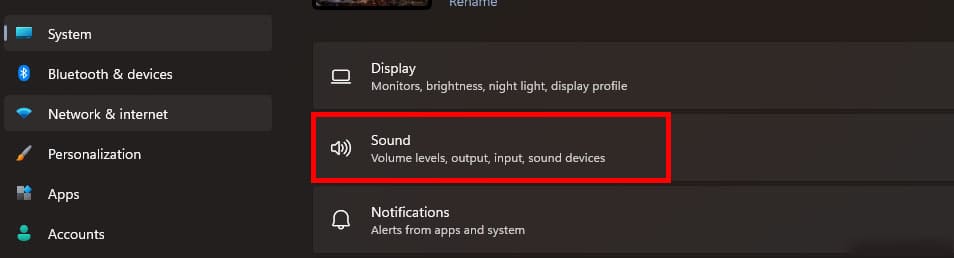
- Bước 3: Nhấn vào biểu tượng Volume trong phần Input. Nếu xuất hiện biểu tượng gạch chéo, mic đã bị tắt cần bật lại.

- Bước 4: Để điều chỉnh thêm độ bắt (độ nhạy) của mic, bạn có thể kéo thanh trượt trong phần volume.
Hy vọng thông qua bài viết trên Tiếng Vang Audio đã giúp bạn biết và hiểu rõ hơn về cách bật micro trên máy tính win 10.
