


✅ Cách tạo Drop list trong Excel là chức năng được sử dụng rất phổ biến. Bằng tính hữu ích của nó, người dùng thay vì phải nhập giá trị là văn bản. Hoặc số vào từng ô thì bạn có thể chọn một mục từ danh sách đã tạo.
Chèn danh sách thả xuống ở những dải ô quan trọng giúp bạn kiểm soát tất cả các tuỳ chọn nhập thông tin. Tránh trường hợp dữ liệu được điền sai, điền không đúng định dạng. Để biết cách thực hiện cùng xem 03 cách cực đơn giản dưới đây nha!
Cách tạo Drop list (danh sách thả xuống) trong Excel có ví dụ chi tiết
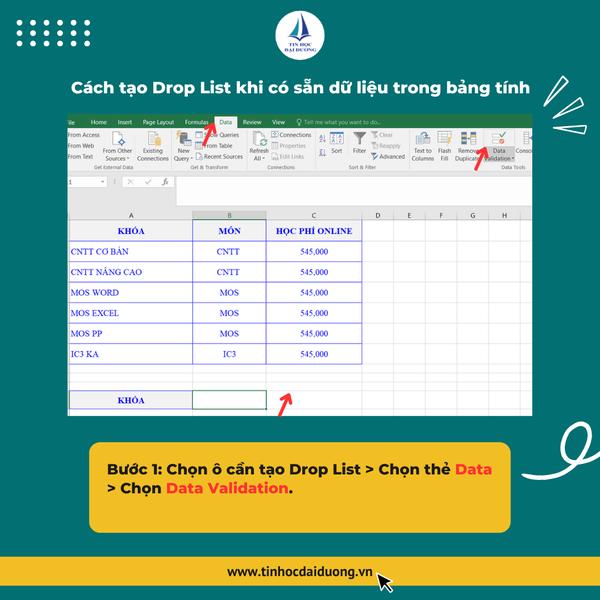
Cách 01: Tạo Drop list trong Excel khi có sẵn dữ liệu trong bảng tính
Bước 1: Chọn ô cần tạo Drop List > Chọn thẻ Data > Chọn Data Validation.
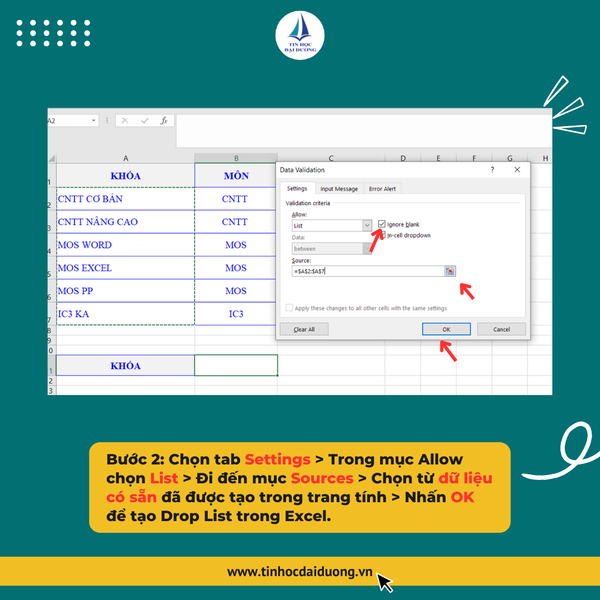
Bước 2: Chọn tab Settings > Trong mục Allow chọn List > Đi đến mục Sources. Chọn từ dữ liệu có sẵn đã được tạo trong trang tính > Nhấn OK để tạo Drop List trong Excel.
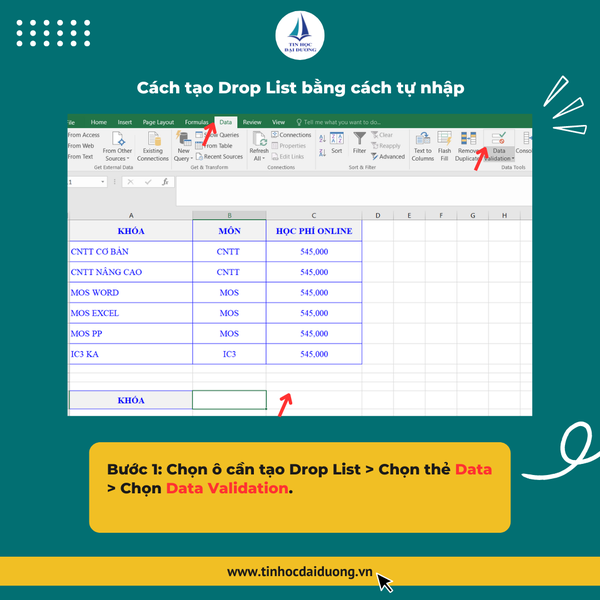
Cách 02: Tạo Drop list trong Excel bằng cách tự nhập
Bước 1: Chọn ô cần tạo Drop List > Chọn thẻ Data > Chọn Data Validation.
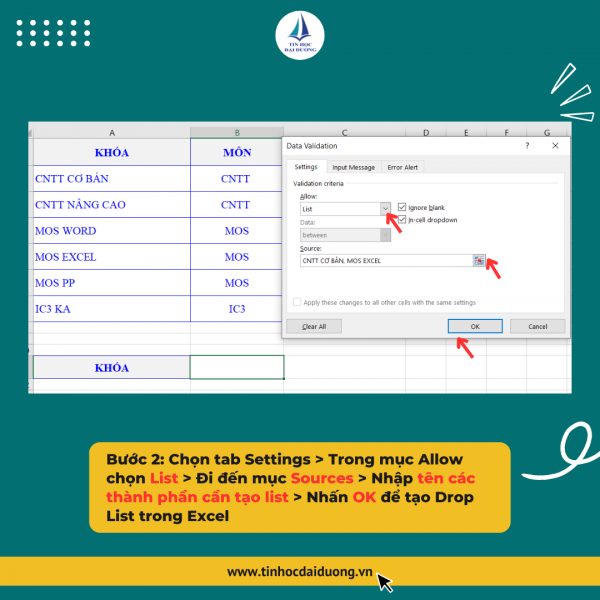
Bước 2: Chọn tab Settings > Trong mục Allow chọn List > Đi đến mục Sources. Nhập tên các thành phần cần tạo list > Nhấn OK để tạo Drop List trong Excel.
Cách 03: Cách tạo Drop list phụ thuộc vào 1 list khác
Bước 1: Đặt tên cho vùng dữ liệu mà bạn muốn tạo Drop List như sau:
Tô chọn dãy ô là TÊN SP > Vào thẻ Formulas > Chọn Define Name.

Bước 2: Ở hộp thoại hiện lên nhập tên cho vùng dữ liệu > Nhấn OK.
Lưu ý: Tên vùng dữ liệu cần đặt giống với tiêu đề cột của dữ liệu và không có khoảng trắng.

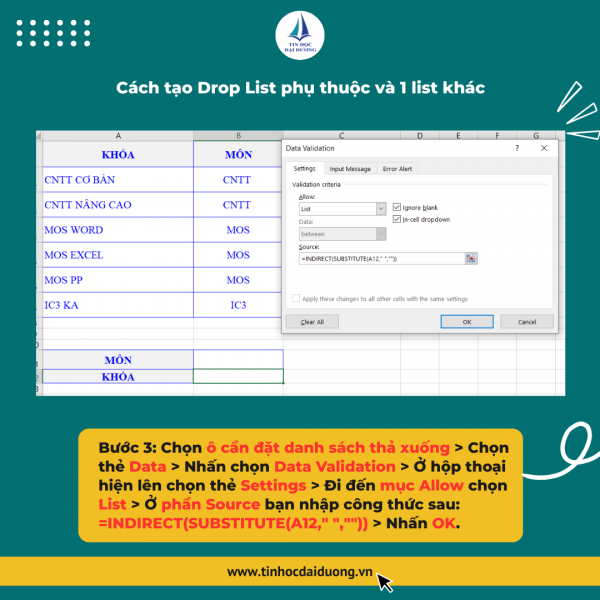
Bước 3: Chọn ô cần đặt danh sách thả xuống > Chọn thẻ Data > Nhấn chọn Data Validation. Ở hộp thoại hiện lên chọn thẻ Settings > Đi đến mục Allow chọn List. Ở phần Source bạn nhập công thức sau:
= INDIRECT(SUBSTITUTE(A12,””,””)) > Nhấn OK
Kết luận: Vậy là vừa rồi mình đã liệt kê xong 03 Cách tạo Drop list trong Excel. Hãy thao tác thường xuyên để nâng cao hiệu suất công việc nhé. Chúc các bạn thành công!
Nếu bạn muốn biết thêm nhiều Kiến thức về Tin học văn phòng. Hãy follow Fanpage Tin Học Đại Dương để cập nhật những mẹo tin học mới nhất nhé!
> Bài viết liên quan: Top 05 các mẹo trong Excel cực hay
> Thành thạo tin học văn phòng và đạt chứng chỉ MOS/IC3/CNTT CB & NC không khó cùng với Tin Học Đại Dương nhé!
—————————————————
Tin Học Đại Dương

Học thật - Thi thật - Giá trị thật
? Fanpage:Tin Học Đại Dương
? Website: tinhocdaiduong.vn
? Hotline: 028 37222786
? Cơ sở 1: Số 25, Đường 23, Phường Linh Chiểu, Tp Thủ Đức, HCM (0932413041)
? Cơ sở 2: Tầng 4, Nhà Văn Hóa Sinh Viên, Khu Đại Học Quốc Gia, Tp Thủ Đức, HCM (0979076051)
