


Ngoài việc thêm màu nền vào từng ô trong bảng trên Word thì bạn cũng có thể chèn màu nền bảng Word. Việc thêm màu nền bảng Word cũng là cách để tạo điểm nhấn cho bảng trong tài liệu, thay vì bạn để màu trắng cơ bản đơn giản. Việc thêm màu nền bảng Word khác với việc chèn màu cho ô, khi đó màu sẽ được phủ lên toàn nội dung trong bảng Word. Bài viết dưới đây sẽ hướng dẫn bạn chèn màu nền bảng Word.
Cách chèn màu nền bảng Word
Bước 1:
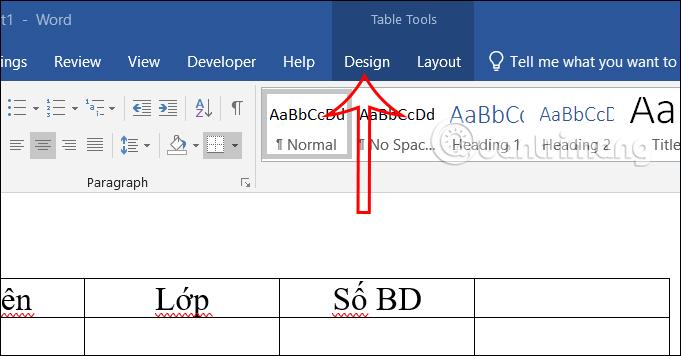
Đầu tiên bạn cũng tạo bảng trong Word rồi nhập nội dung trong bảng như bình thường. Sau đó bạn nhấn vào bảng rồi chọn tiếp vào mục Design để điều chỉnh thiết kế cho bảng.
Bước 2:
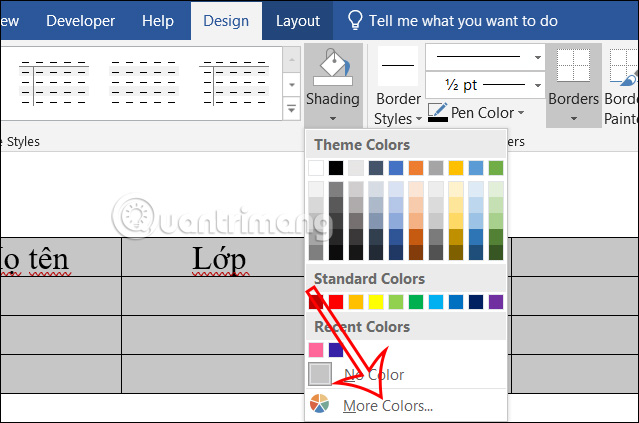
Tiếp đến tại mục Shading, bạn chọn màu sắc cho màu nền bảng Word với những màu sắc trong bảng màu. Để chọn màu khác thì nhấn More Colors để mở rộng thêm gam màu.
Bước 3:
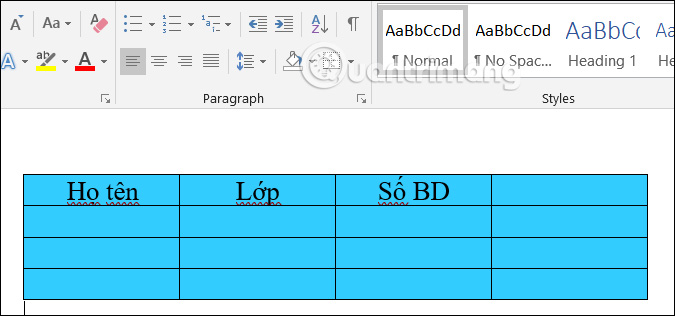
Hiển thị giao diện gam màu để người dùng lựa chọn màu muốn dùng cho bảng Word hiện tại. Kết quả chúng ta được bảng Word với màu nền như hình dưới đây.
Cách chèn màu nền bảng Word bằng Table Styles
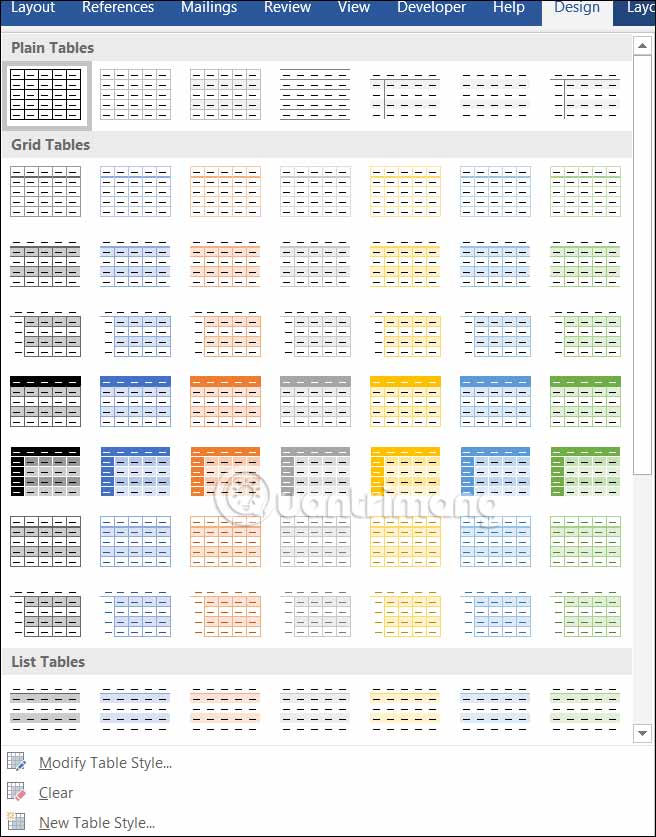
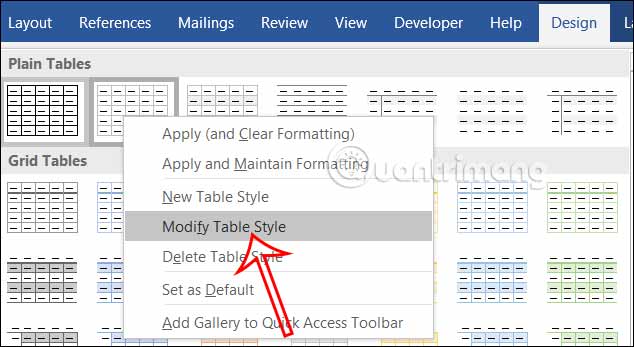
Trong Table Styles có nhiều kiểu mẫu bảng biểu để người dùng lựa chọn cho bảng trong tài liệu Word. Bạn nhấn vào mục Design rồi nhìn xuống mục Table Styles để chọn mẫu bảng mà mình muốn.
Ngoài ra người dùng cũng có thể lựa chọn mẫu bảng màu trắng rồi chọn Modify Table Style trong danh sách hiển thị.
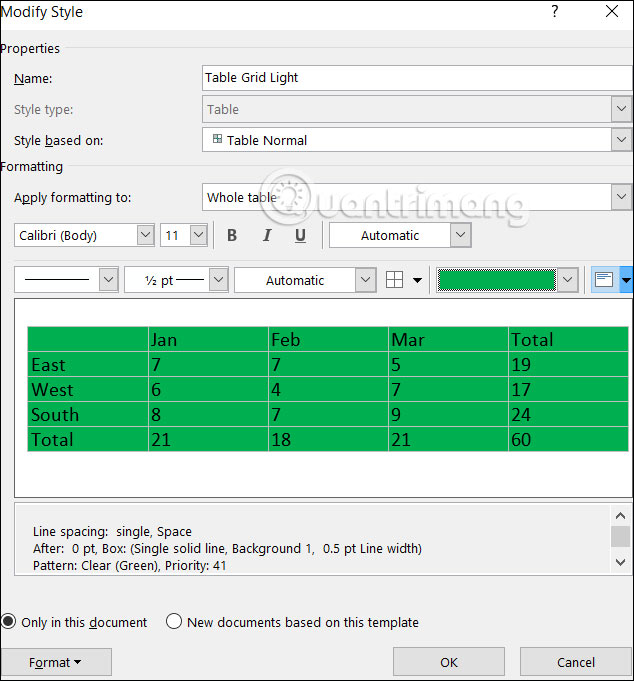
Lúc này bạn có thể chọn màu sắc cho nền bảng Word với bảng màu trong giao diện điều chỉnh.
Hướng dẫn chèn màu bảng Word qua viền bảng
Bước 1:
Bạn cũng bôi đen bảng rồi nhấn vào mục Borders để chỉnh viền bảng. Tiếp tục nhấn vào Borders and Shading trong danh sách để điều chỉnh.
Bước 2:
Hiển thị giao diện bảng điều chỉnh, chúng ta nhấn vào mục Shading rồi chọn màu sắc cho bảng tại mục Fill để chọn màu.
Trong mục Style người dùng chọn mức độ màu cho bảng trong Word sau đó chọn Apply to cho Table để chọn màu cho bảng. Nếu chọn Clear thì chỉ có nền màu trơn, còn chọn mức độ % sẽ có thêm điểm chấm trong bảng.
